パワポ画像背景の透過裏ワザ!専用ソフト不要で綺麗に消す手順
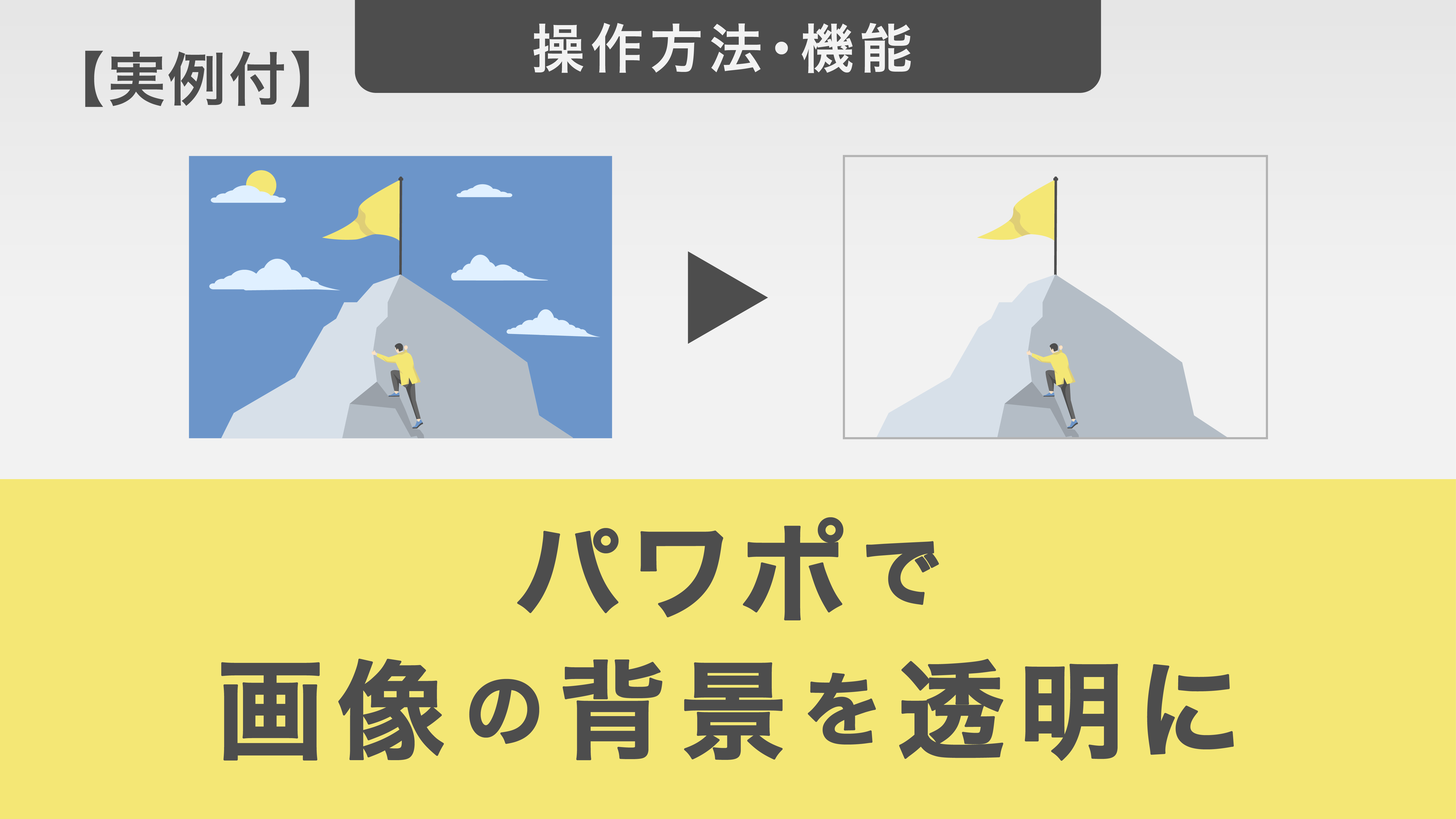
プレゼン資料の作成中、配置した写真やロゴの「白い四角い背景」がスライドのデザインを邪魔してしまい、頭を抱えた経験はないでしょうか。Photoshopなどの専門的な画像編集ソフトをわざわざ起動することなく、PowerPoint単体で一瞬にして背景を透明化できる機能が標準搭載されています。
業務効率を劇的に高める「3秒で白背景を消す裏ワザ」から、境界線がギザギザになってしまうトラブルのリカバリー策まで、2026年現在の最新オフィス環境に合わせた実践テクニックを詳しく紐解いていきます。
📌 【この記事の重要ポイントまとめ】
- 要点1:単色(白など)の背景なら「透明色を指定」ツールを使うだけで、わずか1クリック・3秒で透過処理が完了する。
- 要点2:複雑な背景やイラストの切り抜きには「背景の削除」機能を活用し、保持・削除エリアを手動調整することで境界のギザギザを防げる。
- 要点3:透過できない主な原因は「画像のグループ化」や「ベクター形式の制限」にあり、ラスタライズや図の書式設定の見直しで即座に解決できる。
【3秒で完了】パワポで画像の白背景を一瞬で消す方法|「透明色を指定」の神ワザ
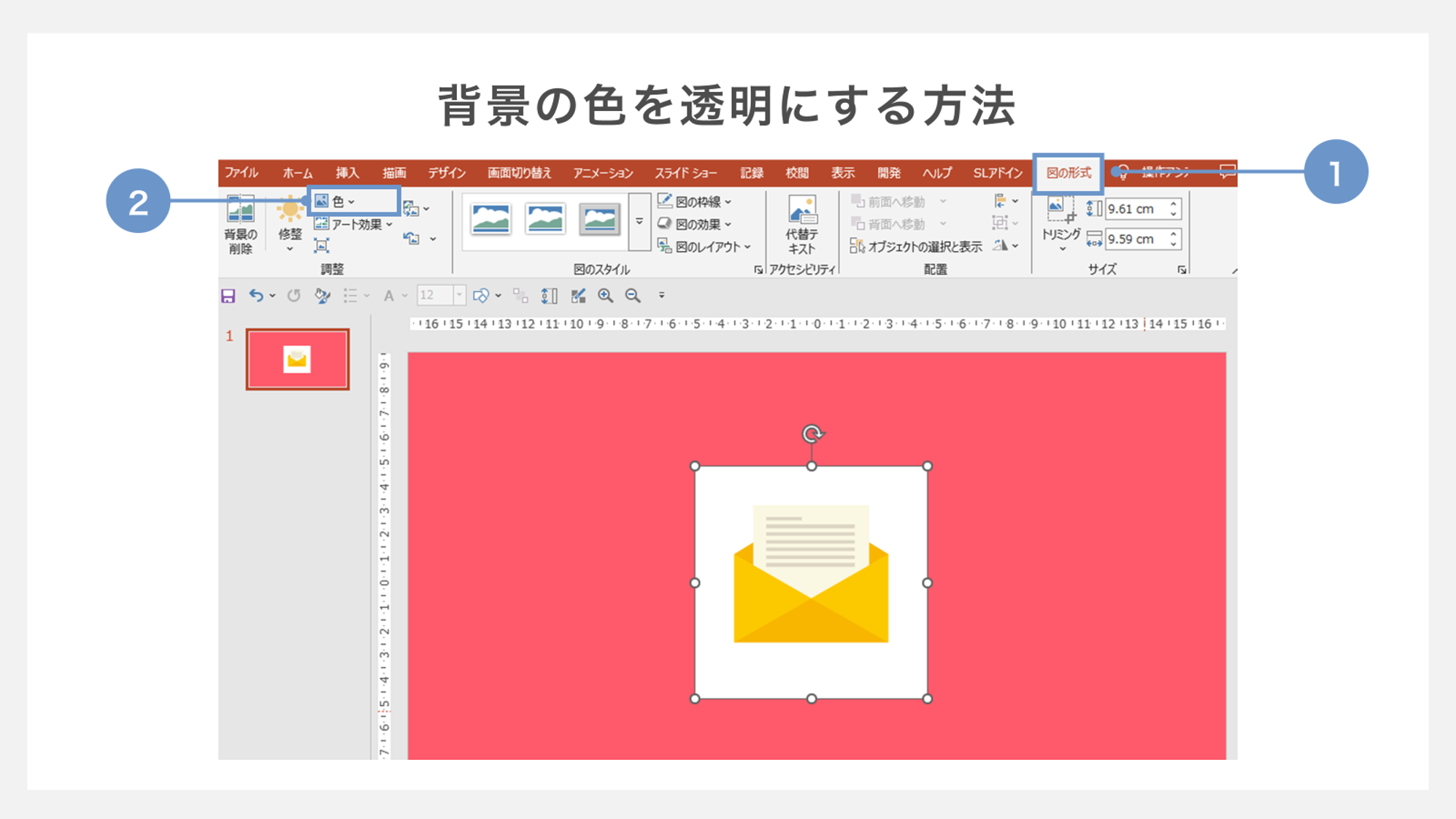
企業ロゴやシンプルなアイコンなど、背景が一様な白色・単色で塗られている画像であれば、もっとも手軽で高速なのが「透明色を指定」機能です。特別なデザインスキルは一切必要ありません。
操作手順は極めてシンプルです。スライド上に挿入した画像を選択し、上部リボンに表示される「図の形式」タブから「色」をクリックします。メニュー下部にある「透明色を指定」を選択するとマウスカーソルがペンの形状に変わるため、そのまま画像の消したい白い部分をクリックするだけです。これだけで瞬時に背景が透明へと切り替わります。
Web上からダウンロードした素材や支給されたロゴマークの余白を手早く処理したい場面において、もっとも重宝するショートカット手法といえます。
細かな写真も自由自在!「PowerPoint背景の削除ツール」を使った高度なイラスト切り抜き
背景にグラデーションがかかっている場合や、人物写真・商品写真のように被写体と背景の境界が複雑なケースでは、単色の透過ツールでは綺麗に消し去ることができません。そこで活躍するのが、高度な自動判別エンジンを備えた「PowerPoint背景の削除ツール」です。
画像を選択して「図の形式」>「背景の削除」を実行すると、削除対象と判定されたエリアが鮮やかな紫色でハイライトされます。自動判定で消えてほしくない部分が含まれていた場合は、左上のメニューから「保持する領域としてマーク」を選び、残したい部分を鉛筆ツールでなぞるだけで直感的に修復可能です。
このパワポイラスト切り抜きの技術をマスターしておけば、人物の輪郭に沿った配置やスライドのダイナミックな構図作りが手作業で自由自在に行えます。
なぜうまく消せない?パワポで画像の背景を透過できない理由とギザギザ修正法
透過処理を試みたものの「色が残ってしまう」「境界線が汚くギザギザになる」というトラブルに直面するケースは少なくありません。パワポ背景透過できない理由の多くは、元画像のデータ構造や色の階調に起因しています。
主な原因と具体的な解決アプローチは次の通りです。
① 元画像の画質が低く、境界線にノイズ(グラデーション)がある場合
JPEG画像などで圧縮ノイズが乗っていると、見た目は白く見えてもピクセル単位で微妙に異なる色が混ざっており、「透明色を指定」で一括消去できません。この場合は前述の「背景の削除」ツールに切り替えて輪郭を手動補正するのが鉄則です。
② 切り抜き後のギザギザ・白浮きが目立つ場合
境界線のジャギーが気になる際は、スライド図の書式設定を開き、「効果」タブ内にある「ソフトエッジ(ぼかし)」を1〜2pt程度適用してみてください。輪郭がわずかに馴染むことで、不自然なギザギザ感が綺麗に目立たなくなります。
③ そもそも機能がグレーアウトして押せない場合
複数の図形とグループ化されていたり、SVG形式のベクター素材を直接編集しようとしたりすると透過コマンドが無効化されます。一度グループ化を解除するか、素材をPNG形式として保存し直してから再配置することで解決します。
ロゴや図形にも応用!スライド図の書式設定を活用したパワポ図形透過処理
写真素材だけでなく、スライド全体のレイアウトを引き締めるための「図形」や「枠線」の透過も、視認性の高いプレゼン資料を作る上では欠かせません。文字の上に半透明の帯を敷くようなデザインは、パワポ図形透過処理で簡単に作成できます。
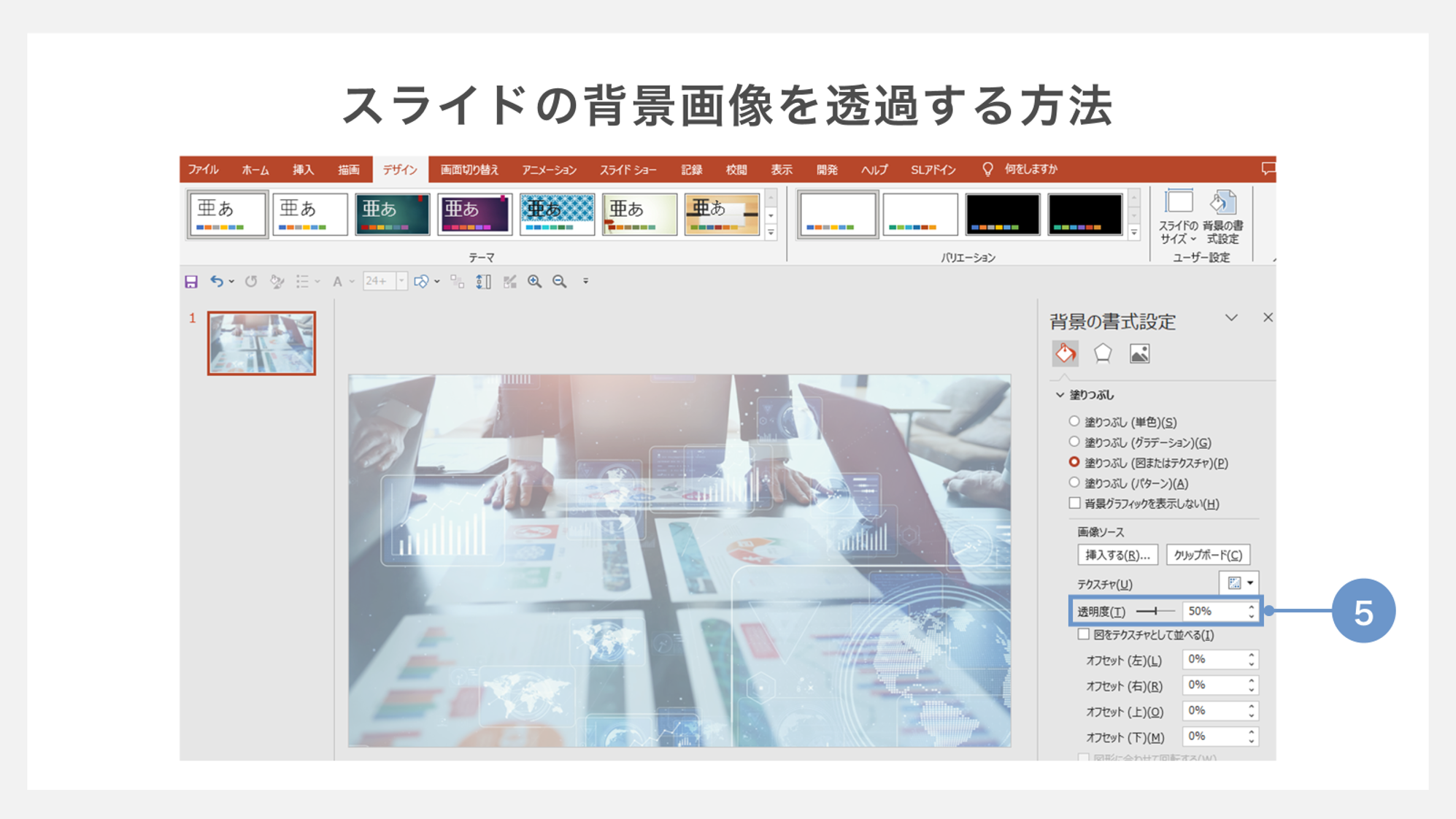
図形を右クリックして「図形の書式設定」パネルを呼び出し、「塗りつぶし(単色)」の項目にある「透明度スライダー」を調整します。透明度を30%〜50%程度に設定することで、背面の写真を生かしながら前面のテキストをくっきりと読ませる洗練されたレイアウトが完成します。
また、パワポロゴ背景透過を行った画像とこの透過図形を組み合わせることで、市販のデザインテンプレートのような奥行きのあるスライドを誰でも再現可能です。
【2026年最新】仕上がりをプロ級にするパワポ画像透過最新まとめと実践テクニック
最新のオフィスソフト環境では、AIを活用した被写体認識精度が飛躍的に向上しており、スライド制作における画像処理の手間は大幅に削減されています。ここで、用途に応じた最適な使い分けを整理しておきましょう。
・単色ベタ塗りのアイコン・ロゴ:「透明色を指定」で即座に処理(所要時間:3秒)
・写真・人物・複雑なイラスト:「背景の削除」+「保持領域マーク」で調整(所要時間:30秒)
・境界線の粗さ・ジャギーのリカバリー:「図の書式設定」>「ソフトエッジ」で馴染ませる
・切り抜いた素材の再利用:透過処理後の画像を右クリックし「図として保存(PNG形式)」を選択
特に、一度透過した画像をPNG形式でエクスポートしてストックしておく運用を取り入れれば、今後の資料作成スピードを飛躍的に高める強力なアセットになります。
【パワポ 画像 背景 透過】に関するよくある質問(FAQ)
Q1:透過したはずの画像が、スライドショーで白く戻ってしまうことがあります。対策はありますか?
A1:画像の形式が正しく保持されていないか、グラフィックアクセラレータの描画エラーが考えられます。一度該当の画像を「右クリック > 図として保存」でPNG形式として保存し、スライドに再挿入することで確実に透過状態を固定できます。
Q2:イラストの細い線や髪の毛など、細かい部分だけが消えてしまいます。
A2:「背景の削除」ツール内の「保持する領域としてマーク」を使い、スライドのズーム倍率を200〜300%程度まで拡大してから細かくペンでなぞってください。作業画面を大きく拡大することが、繊細なディテールを残す最大のコツです。
Q3:画像の背景ではなく、画像自体の全体的な透明度を調整して薄くすることはできますか?
A3:可能です。画像を選択し、「図の形式」タブの「透明度」プルダウンから好みの透過率(0%〜95%)を選択するか、図の書式設定パネルから数値を直接指定することで全体の透け感を自在に変更できます。
まとめ:スライド作成を劇的に効率化する画像透過テクニック
プレゼンテーション資料のクオリティを左右するのは、洗練されたビジュアルと情報の読み取りやすさです。画像の不要な背景をスマートに除去するだけでも、スライド全体の垢抜け感とプロフェッショナルな印象は格段に高まります。
単色なら「透明色を指定」、複雑な構図なら「背景の削除」、仕上げの「ソフトエッジ」という3つの武器をシーンに応じて使い分け、ストレスのない快適なスライド作成に役立ててください。 (出典: パワポ 画像 背景 透過(Yahoo!ニュース))
テクノロジーやライフスタイル領域を中心に執筆活動を行っています。趣味は写真撮影と旅行です。