【2026最新】AndroidでLINEを既読つけずに読む裏ワザ総まとめ
「すぐに返信はできないけれど、メッセージの内容だけは把握しておきたい」「相手に気を使わせずに自分のペースで連絡を返したい」という日常の悩みは、スマートフォンユーザーにとって尽きないテーマです。特にAndroid端末は、iPhoneと通知の仕組みやOSの仕様が異なるため、どのやり方が今一番安全で確実なのか迷う方も多いのではないでしょうか。
かつて定番だった手法がアップデートで使えなくなったり、逆にOS標準の進化によって外部ツールを使わずとも快適に読めるようになったりと、状況は常に変化しています。2026年現在の最新環境において、Android端末で相手にバレることなくLINEのトーク内容を確認する実践的な手順と注意点を詳しく紐解きます。
📌 【この記事の重要ポイントまとめ】
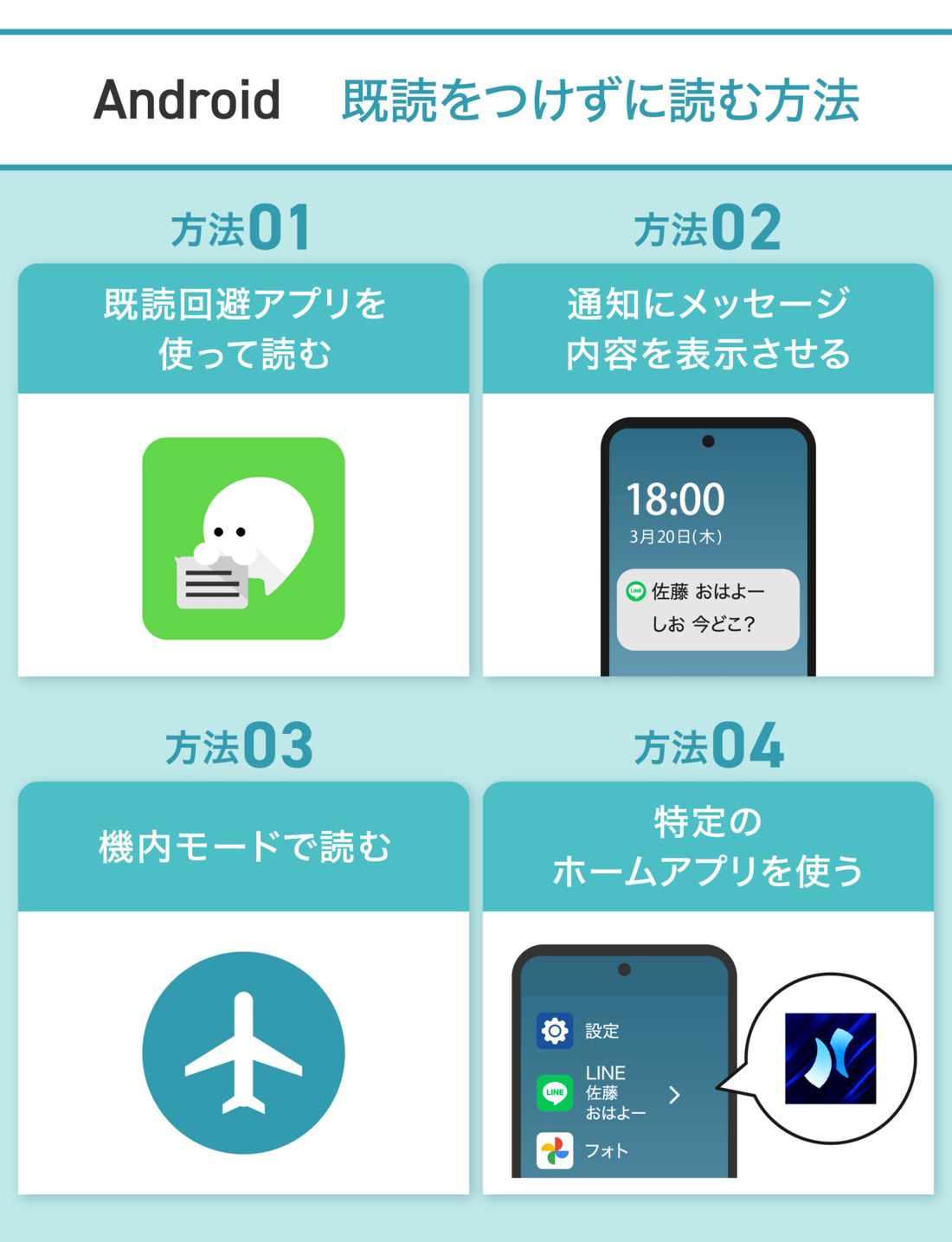
- 要点1:Android標準の「通知履歴」機能を使えば、アプリを開かず長文や過去メッセージを安全に確認可能。
- 要点2:機内モードを使った裏ワザは現在も有効だが、解除時の通信復帰手順を誤ると即座に既読がつく盲点がある。
- 要点3:専用の既読回避アプリは画像やスタンプ確認に便利だが、セキュリティ権限の確認とバッテリー最適化の調整が必須。
【標準機能で完結】Android「通知履歴設定」を使った最強の既読回避テクニック
外部アプリを追加でインストールすることなく、最も手軽かつ安全にメッセージをチェックできるのが、Android OSに標準搭載されている「通知履歴」機能の活用です。設定をあらかじめ有効にしておくだけで、受信したLINEメッセージがシステム側にログとして保存され、トークルームを開くことなく全文を追うことができます。
設定手順は極めてシンプルです。端末の「設定」から「通知」を開き、「通知履歴」の項目を選択してスイッチをオンにするだけで準備は完了します。一度この設定を済ませておけば、仮に相手がメッセージを送信した後に送信取消を行った場合でも、通知履歴にはテキストがそのまま残るケースがあるため、実用性は極めて高いと言えます。
ただし、通知履歴に記録されるのは「通知が届いた時点のテキスト」に限られます。写真や動画のプレビュー、長すぎるメッセージの後半部分などは省略されることがあるため、あくまで文字主体のやり取りを素早く確認する用途として活用するのが賢明です。
「機内モード既読」は本当に安全?2026年現在の落とし穴と正しい手順
昔から広く知られている「機内モードをオンにしてからLINEを開く」という手法ですが、今でも通用するのか疑問を抱く声は少なくありません。結論から言えば、通信を完全に遮断した状態でトークルームを開けば、その瞬間は相手側に既読がつきません。しかし、この方法には通信復帰時の重大な落とし穴が存在します。
機内モード中にメッセージを確認した後、LINEアプリをバックグラウンドに残したまま機内モードをオフ(通信再開)にしてしまうと、アプリが自動的にサーバーと同期を行い、その瞬間に既読ステータスが送信されてしまいます。相手に未読のまま保ちたい場合は、以下の手順を厳密に守る必要があります。
1. 端末の「機内モード」をオンにしてWi-Fiやモバイル通信を完全遮断する
2. LINEアプリを起動し、該当のトークルームを開いて内容を確認する
3. LINEアプリのタスクを完全に終了(タスクキル)する
4. タスクが終了したことを確認してから機内モードを解除する
この手順を踏めば安全ですが、操作を1つでも誤ると即座に既読が反映されるため、日常的に常用する手段としてはややリスクが伴う点を理解しておく必要があります。
長文やスタンプも丸見え?「既読つけないアプリAndroid」のおすすめとセキュリティ
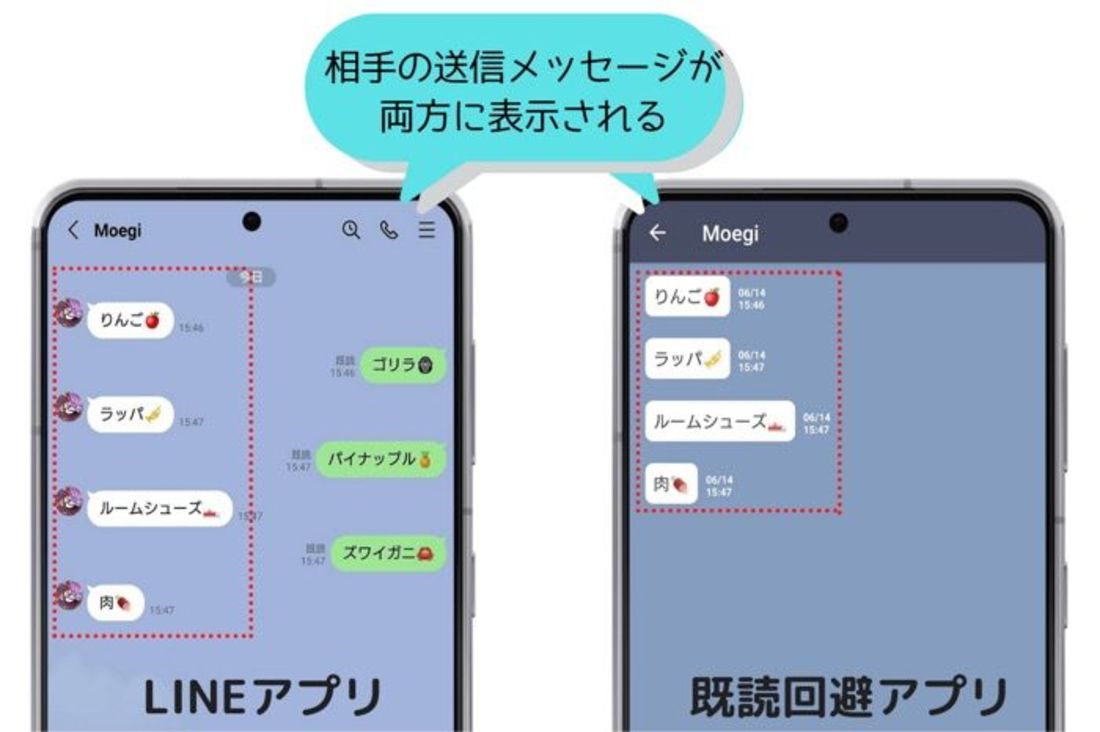
テキストだけでなく、スタンプや写真、長文メッセージまでしっかり事前に確認したい場合に重宝するのが、Google Playで配信されている専用の既読回避アプリです。代表的なツールとして「既読回避サポーター」や「無既読」などが知られており、受信した通知データをアプリ側で独自にアーカイブする仕組みを持っています。
こうしたアプリを導入する最大のメリットは、グループトークごとの整理機能や長文の全文表示に対応している点です。LINE本体を開く必要が一切ないため、うっかり誤タップして既読をつけてしまう事故を根本から防ぐことができます。
一方で、導入時にはセキュリティ面への配慮が欠かせません。これらのアプリは動作の性質上、「通知へのアクセス権限」を端末側で許可する必要があります。個人情報やプライベートな会話内容に関わるツールだからこそ、開発元の信頼性やユーザーレビュー、不必要な権限(連絡先や位置情報など)を要求してこないかを事前にしっかり見極める姿勢が不可欠です。
ホーム画面で即チェック!Androidウィジェットと通知ポップアップの有効活用
特別なアプリを入れず、より直感的にメッセージを確認したい場合は、ホーム画面へのウィジェット配置や通知ポップアップの最適化が効果を発揮します。ホーム画面の空きスペースを長押しし、LINEのウィジェット(4×2サイズなど)を配置しておけば、新着メッセージが一覧形式で常時プレビューされます。
ウィジェット経由であれば、画面をスクロールするだけで直近の複数のやり取りを確認でき、トークルームに入室した扱いにはなりません。さらに、LINEアプリ内の「通知設定」でメッセージ内容の表示をオンにしておけば、画面上部に一瞬表示されるバナー通知だけでも要件の7〜8割は把握可能です。
スマートフォンのロック画面上でも内容が読めるように「ロック画面の通知表示」を詳細設定にしておけば、画面を点灯させるだけで内容を把握できるため、急ぎの連絡かどうかを判断するスクリーニングとしても非常にスムーズに機能します。
相手に不信感を与えない!既読がつかない理由とスマートなコミュニケーション
技術的に既読を回避できたとしても、人間関係における配慮を怠ると思わぬトラブルに発展することがあります。何日も未読のまま放置した後に別のSNSを更新していたり、共通の知人経由でオンライン状態であることが伝わってしまったりすると、「意図的に無視されているのではないか」と相手に不快感を与えかねません。
仕事の連絡や緊急性の高い要件であると分かった場合は、既読回避で内容を把握した段階で、無理のない範囲で「確認しました。後ほど詳しく返信します」と一言だけレスポンスを返すのが大人のマナーです。あくまで既読回避は、返信文を落ち着いて考えるための時間稼ぎや心理的負担の軽減として使うのが理想的な距離感と言えます。
【AndroidでLINEを既読つけずに読む方法】に関するよくある質問(FAQ)
Q1:機内モードで読んだのに、後から既読がついてしまったのはなぜですか?
A1:LINEアプリをバックグラウンドで起動したまま機内モードを解除したことが原因です。通信を再開する前に、必ずマルチタスク画面からLINEアプリを完全に上へスワイプ(タスク終了)してください。
Q2:通知履歴を見てもLINEのメッセージが表示されない場合の対処法は?
A2:Android端末の「設定」>「通知」>「通知履歴」がオンになっているか確認してください。また、LINEアプリ側の通知設定で「メッセージ内容の表示」がオフになっていると、テキストがログに記録されません。
Q3:既読回避アプリを入れたのにメッセージが届きません。
A3:端末の「バッテリー最適化(省電力機能)」によってバックグラウンド動作が制限されている可能性があります。該当アプリのバッテリー設定を「制限なし」に変更し、通知アクセス権限が有効になっているか再確認してください。
まとめ:ライフスタイルに合わせた最適な既読回避テクニックの選び方
Android端末におけるLINEの既読回避は、OS標準機能の進化によってこれまで以上に選択肢が広がり、手軽になりました。テキストの手短な確認であれば「通知履歴」や「ホーム画面ウィジェット」で十分対応でき、長文や添付ファイルまで細かく把握したい場合は信頼できる「専用アプリ」を活用するのが最も効率的です。
それぞれの方法が持つメリットと注意点を正しく理解し、自分の使い方や相手との関係性に合わせて賢く使い分けることで、連絡のプレッシャーに振り回されない快適なデジタルコミュニケーションを実現してください。 (出典: ライン 既 読 つけ ず に 読む アンドロイド(Yahoo!ニュース))
テクノロジーやライフスタイル領域を中心に執筆活動を行っています。趣味は写真撮影と旅行です。