【2026年最新】iPadのスクショ撮り方完全解説!裏ワザと保存先も網羅
仕事や学習、クリエイティブワークまで幅広く活躍するiPadですが、「モデルを変えたらスクリーンショットの撮り方が分からなくなった」「Apple Pencilで素早く画面キャプチャを残したい」と戸惑う声は少なくありません。現行のiPadシリーズは、ホームボタンの有無や周辺機器の進化によって複数の撮影アプローチが用意されています。
物理ボタンの組み合わせはもちろん、片手だけで完結するアクセシビリティ機能や、Webページ全体を1枚のPDFとして保存する縦長キャプチャまで、知っておくべきテクニックは多彩です。本記事では、手元のiPadで迷わずスクショを撮るための全手順から、撮影できないときの解決策まで余すところなく解説します。
📌 【この記事の重要ポイントまとめ】
- 要点1:ホームボタンの有無で物理ボタン操作が異なり、最新モデルは「トップボタン+音量ボタン」が基本仕様。
- 要点2:Apple Pencilの画面端スワイプやAssistiveTouchを活用すれば、片手やペンを持ったまま即座にキャプチャ可能。
- 要点3:保存先は「写真」アプリまたは「ファイル」アプリとなり、撮れない時はストレージ残量やMDM制限の確認が必須。
【モデル別】iPadのスクショ基本操作|ホームボタンの有無で異なる撮影手順
iPadシリーズにおける物理ボタンでの画面撮影は、端末にホームボタンがあるかないかで操作系統が分かれます。まずはご自身のデバイスの仕様に合わせた基本手順を押さえましょう。
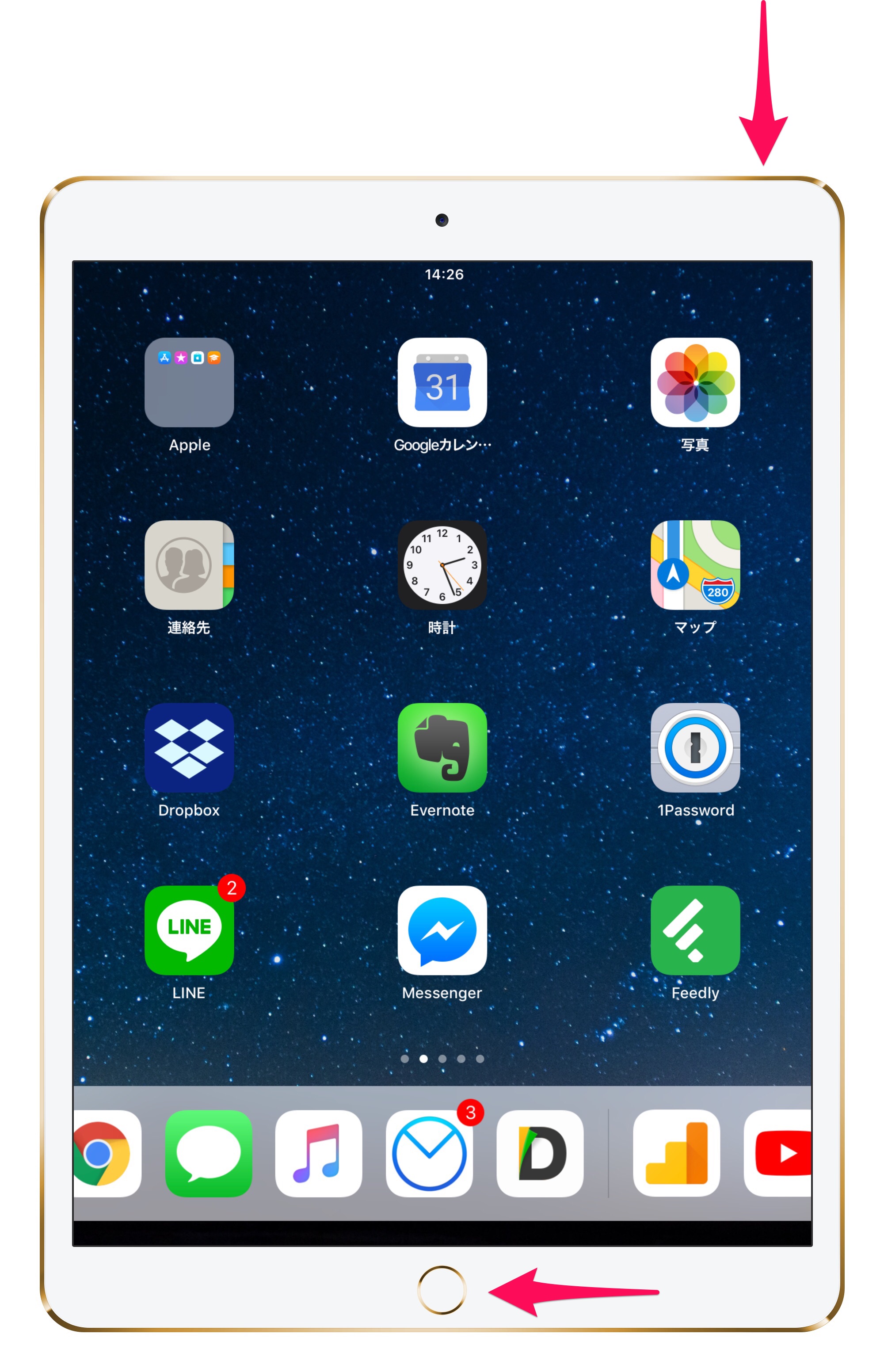
ホームボタンがないモデル(iPad Pro、iPad Air、iPad mini、無印iPad第10世代以降)の場合、端末の上部にある「トップボタン(電源ボタン)」と、側面にある「音量ボタン(上下どちらでも可)」を同時に短く押してすぐ離すことで撮影できます。長押ししすぎると電源オフ画面やSiriが起動してしまうため、一瞬だけカチッと同時に押し込むのがコツです。
一方、ホームボタンが搭載されている従来型モデルでは、本体上部の「トップボタン」と画面下の「ホームボタン」を同時に素早く押します。どちらのタイプも、画面が一瞬白くフラッシュし、画面左下に撮影画像のサムネイル(プレビュー)が表示されれば成功です。
【片手・ペン操作】Apple Pencilやジェスチャーを活用した便利な裏ワザ
端末を持ち替えたり両手でボタンを押したりするのが難しい場面では、画面スワイプやペンシルを活用したジェスチャー機能が圧倒的な作業効率をもたらします。
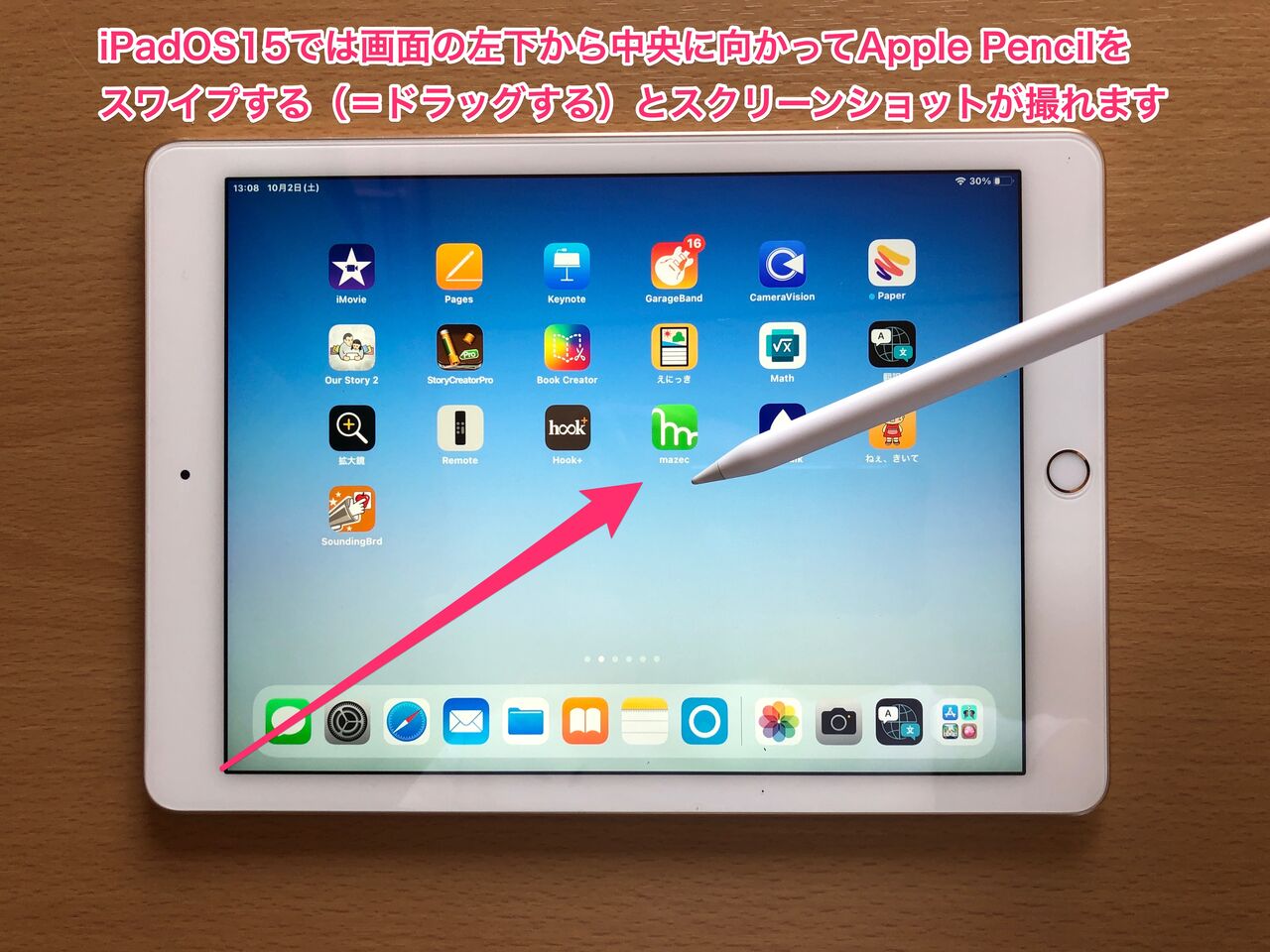
Apple Pencilを使ったスワイプジェスチャは、クリエイターやノートアプリ多用派にとって外せない機能です。画面の「左下隅」または「右下隅」から中央に向かってペン先で斜めにスワイプするだけで、瞬時にスクリーンショットが撮影され、そのまま手書きの注釈画面へと移行します。「設定」>「Apple Pencil」>「左下(または右下)隅のスワイプ」から機能をオンにしておくことで利用可能です。
指先だけで完結させたい場合は、AssistiveTouchの導入が役立ちます。「設定」>「アクセシビリティ」>「タッチ」>「AssistiveTouch」を有効化し、カスタムアクションの「シングルタップ」や「ダブルタップ」に「スクリーンショット」を割り当てます。これにより、画面上に常駐する丸いフローティングアイコンをタップするだけで、物理ボタンに触れることなく片手で撮影が完了します。
【Webページ丸ごと保存】縦長「フルページ」スクショの撮り方とPDF化テクニック
Safariなどで閲覧している長いニュース記事や資料を保存する際、画面を何度もスクロールして分割撮影する必要はありません。iPad標準ブラウザのSafariには、ページ全体を1枚に収めるフルページ撮影機能が備わっています。
撮影手順はシンプルです。通常通りスクリーンショットを撮影した後、画面左下に現れるサムネイルをすばやくタップして編集画面を開きます。画面上部に「スクリーン」と「フルページ」の切り替えタブが表示されるため、「フルページ」を選択してください。
右側のプレビューバーでページ全体の長さを確認し、必要に応じてトリミングやApple Pencilでの書き込みを行います。完了後、画面左上の「完了」をタップして「PDFを“ファイル”に保存」を選択すれば、複数ページに及ぶ長大なWebコンテンツも綺麗なベクターPDFとして一括保存されます。
【静音・快適化】スクショのシャッター音を消す設定とキーボードショートカット
静かなオフィスやカフェ、講義室などでスクリーンショットを撮る際、気になるのがカメラのシャッター音です。iPadでは、周囲への配慮として簡単に消音化する設定が用意されています。
日本国内で流通するiPadは、本体側面の「消音モード(ミュート)」をオンにするか、コントロールセンターから音量をゼロ(ミュート状態)にしておくことで、スクリーンショット撮影時のシャッター音を完全に消すことが可能です。カメラ撮影とは異なり、スクショ音はマナーモード設定に連動するため、特別なサードパーティ製アプリを介する必要はありません。
また、Magic KeyboardやSmart Keyboard Folioなどの外付けキーボードを使用している場合は、Macと同様のショートカットキーが有効です。
「Command + Shift + 3」で画面全体のキャプチャ、「Command + Shift + 4」で撮影後に即座にマークアップ編集画面へ遷移します。タイピングの手を止めることなくシームレスに記録を残せるため、デスクワーク時の必須テクニックといえます。
【トラブル解決】iPadでスクショが撮れない原因と保存先を見つける対処法
「ボタンを押しても反応しない」「撮ったはずの画像が見当たらない」といったトラブルに直面した際は、以下のポイントを順にチェックしていきましょう。
まず撮影自体ができない主な要因として、動画配信サービス(NetflixやU-NEXTなど)の著作権保護機能(DRM)が挙げられます。著作権で保護されたコンテンツの再生中は、スクショを撮ろうとしても画面が真っ黒になるか、操作自体が無効化されます。また、学校や企業から支給されたiPadの場合、MDM(モバイル端末管理)のプロファイルによってキャプチャ機能が一括制限されているケースもあります。
端末の一時的なフリーズであれば、iPadの再起動で解消することが大半です。ボタンの故障が疑われる場合は、前述したAssistiveTouchやApple Pencilのスワイプ操作への切り替えが有効な回避策となります。
撮影した画像の保存先が分からない場合は、データ形式によって保管場所が分かれている点に留意してください。通常の静止画スクショは「写真」アプリ内の「アルバム」>「スクリーンショット」フォルダに自動分類されます。一方、「フルページ」機能で保存した縦長データは、写真アプリではなく「ファイル」アプリ(iCloud Driveや「このiPad内」)にPDFとして格納されます。
【アイ パッド スクショ】に関するよくある質問(FAQ)
Q1:撮影したスクショの保存先を「写真」アプリから直接「ファイル」アプリに変更できますか?
A1:通常撮影の直後に表示されるサムネイルをタップし、左上の共有アイコンまたは「完了」ボタンから「“ファイル”に保存」を選択することで、写真アプリを経由せずにファイルアプリへ直接保存することが可能です。
Q2:Apple Pencilでのスクショ機能が急に反応しなくなりました。直す方法はありますか?
A2:「設定」>「Apple Pencil」を開き、「左下隅(右下隅)のスワイプ」項目が「スクリーンショット」に割り当てられているか確認してください。また、ペン先の緩みやバッテリー残量の低下、iPadOSの一時的な不具合が原因の場合もあるため、ペン先の締め直しと端末の再起動を試してください。
Q3:画面の一部だけを切り取ってスクショすることはできますか?
A3:全体を撮影した直後に左下のサムネイルをタップし、四隅の青い枠線をドラッグして必要なエリアだけにトリミングすることで、部分キャプチャとして保存できます。
まとめ:シーンに合わせて最適なiPadスクショ撮影術を使いこなそう
iPadのスクリーンショット機能は、単なる画面保存にとどまらず、Apple Pencilとの連携やPDF一括出力、アクセシビリティを活用したワンタップ撮影など、利用環境に応じて進化を遂げています。
本体の物理ボタン操作を基本としつつ、デスクワークではキーボードショートカット、片手操作時にはAssistiveTouchといったように状況に合わせて使い分けることで、情報収集や資料作成のスピードは劇的に向上します。ご自身の利用スタイルに最適な撮影方法を設定し、日々の作業をよりスマートに進めてみてください。 (出典: アイ パッド スクショ(Yahoo!ニュース))

テクノロジーやライフスタイル領域を中心に執筆活動を行っています。趣味は写真撮影と旅行です。