LINEのAIが邪魔?非表示にする最新手順と消せない理由を徹底解説
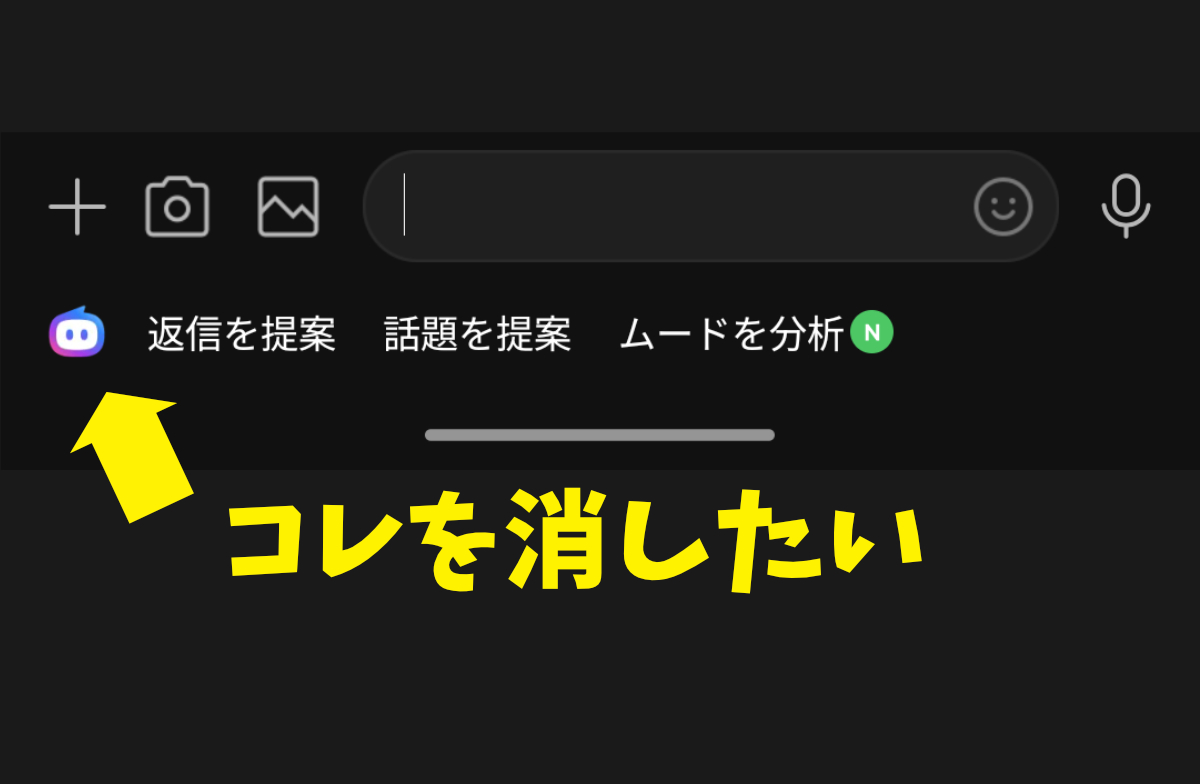
日常のコミュニケーションインフラとして定着しているLINEですが、近年のアップデートによってトーク画面や検索バーにAI機能が次々と組み込まれました。要約や返信アシストなど便利な側面がある一方で、「検索バーのAIアイコンを誤タップしてしまう」「トーク一覧にAIアシスタントが表示されて目障り」「勝手に文面を提案されて落ち着かない」といった不満の声も急増しています。
画面をスッキリさせて誤操作を防ぐために、これらのAI機能はどこまで無効化できるのでしょうか。本記事では、2026年時点の最新仕様に基づき、トーク画面や検索窓のLINE AIを非表示にする設定手順と、どうしても消せない場合の回避策をわかりやすく解説します。
📌 【この記事の重要ポイントまとめ】
- 要点1:トーク返信提案や一部のAIアシスタント機能は、LINEアプリ内の「設定」から個別に無効化・非表示が可能。
- 要点2:検索バー一体型のAIボタンなどUI組み込み仕様は完全削除できない場合があり、誤タップを防ぐ配置の工夫やプライバシー設定の見直しが必要。
- 要点3:有料プランのLINE AIアシスタントを停止したい場合は、OSごとの定期購入(サブスクリプション)解約手続きが必須。
【2026年最新】LINEのAI機能は非表示にできる?検索バー・トーク画面の現状
LINEヤフーによる機能拡充が進む中、LINEアプリ内には複数のAI機能が混在しています。一口に「AIを消したい」と言っても、対象となる機能によって非表示にできるかどうかの対応が分かれます。
現在アプリ内に実装されている主なAI機能は、大きく分けて次の4種類です。
1. トーク返信アシスト・要約機能:受信メッセージの要約や返信候補を自動生成する機能。設定からオフにできます。
2. トーク一覧に常駐する「LINE AIアシスタント」公式アカウント:トークルームの非表示・削除・ブロックで画面から除外できます。
3. 検索バーに統合されたAI検索ショートカット:検索窓の右端やサジェストに表示されるボタン。UIの基本仕様となっており、完全消去が制限されるケースがあります。
4. 有料版のLINE AIアシスタント月額サービス:定期購入を解約することで利用を停止できます。
自分の画面で邪魔だと感じているものがどれに該当するかを把握した上で、適切な手順を踏むことが快適な操作性を取り戻す近道です。
検索バーやトーク画面のLINE AIアシスタントの消し方・設定手順
手元の画面で今すぐ実行できる、AI機能の無効化・非表示設定の手順を整理しました。
【トーク画面のAI返信提案・要約機能をオフにする手順】
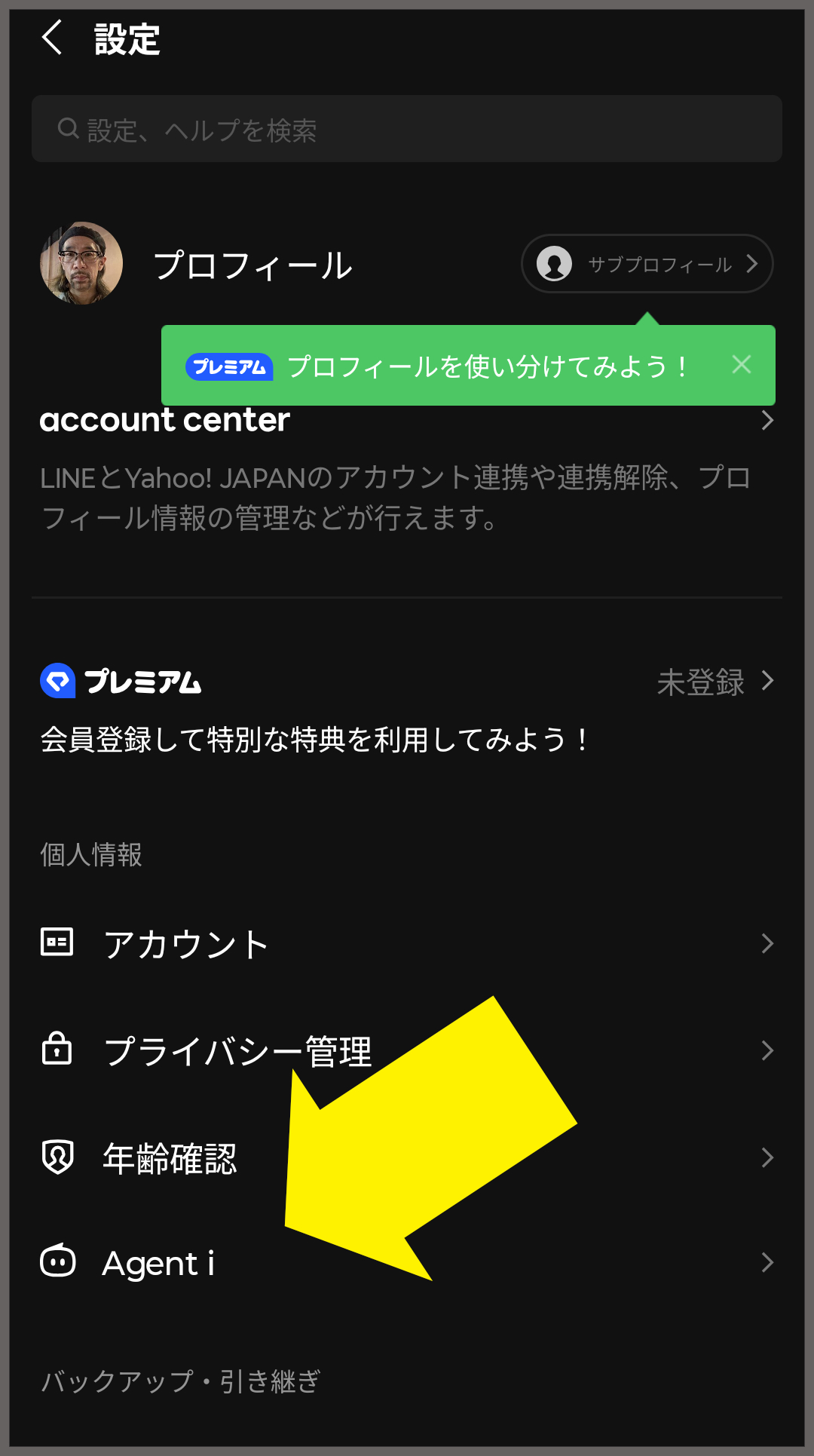
1. LINEの「ホーム」タブを開き、右上の「歯車マーク(設定)」をタップします。
2. 一覧から「LINE Labs(またはトーク設定)」を選択します。
3. 「AI返信サポート」「AIメッセージ要約」などの項目を見つけ、トグルスイッチを「オフ」に切り替えます。
これでトーク作成時に意図しないAIの提案ポップアップが出る現象を防止できます。
【トーク一覧からAIアシスタントのトークルームを削除する手順】
1. 「トーク」タブを開き、一覧にある「LINE AIアシスタント」のトークを探します。
2. iOSの場合は左へスワイプして「非表示」または「削除」、Androidの場合は長押しして「非表示」を選択します。
3. 今後一切メッセージや通知を受け取りたくない場合は、該当アカウントのプロフィールから「ブロック」を実行してください。
「LINEのAIが消せない」のはなぜ?仕様とLINEヤフー公式発表の真相
設定をいくら探しても「検索バー横のAIアイコンだけが消えない」と頭を抱えるユーザーが後を絶ちません。これにはアプリの設計上の理由が存在します。
LINEヤフーの公式発表やアプリアップデートの仕様変更履歴を確認すると、検索バーやポータル画面におけるAI連携は、アプリの標準インターフェース(UI)として深く統合されています。検索効率の向上を目的としたコア機能として位置づけられているため、ユーザー側でトグルをオフにしてアイコンそのものを物理的に消去するスイッチが用意されていないケースがあるのです。
「バグで消えない」のではなく「プラットフォーム全体の共通UIとして固定されている」というのが真相です。このため、検索バーのAIについては無理に消そうとするのではなく、誤操作を起こさないタップ位置の把握や、後述するプライバシー保護設定で自衛するのが賢明なアプローチとなります。
誤タップ防止とプライバシー管理|勝手に送信・学習されるリスクを回避
AIアイコンが視界に入ること以上に懸念されるのが、「意図しない誤タップ」と「個人データの取り扱い」です。画面操作時のストレスを減らし、プライバシーを保護するための対策を講じておきましょう。
【検索バーでの誤タップ防止策】
画面上部の検索バーを利用する際は、アイコンが配置されている右端を避け、左側の虫眼鏡マーク付近を意識してタップする習慣をつけるだけで誤起動を大幅に減らせます。
【データのAI学習利用を制限するプライバシー管理】
入力内容や利用履歴がサービスの機械学習モデルへ提供されることに不安を感じる方は、以下の手順でプライバシー設定を見直してください。
1. ホーム右上の「歯車マーク(設定)」>「プライバシー管理」を開きます。
2. 「情報の提供」項目へ進みます。
3. 「コミュニケーション関連情報」「LINE Beacon」など、必要以上のデータ提供に関するチェックを外して「オフ」に設定します。
設定を最適化しておくことで、AI機能が動作するバックグラウンドでもプライバシーの安全性を高められます。
有料版「LINE AIアシスタント」の解約・退会手順と注意点
月額課金制の「LINE AIアシスタント」に加入したものの、使わなくなったため止めたい場合は、LINEアプリ内ではなく端末のストア設定からサブスクリプションの解除を行う必要があります。アプリをアンインストールしたりトークを削除したりしただけでは課金が継続してしまうため注意が必要です。
【iPhone(iOS)での解約手順】
1. 端末の「設定」アプリを開き、最上部の「Apple ID(氏名)」をタップします。
2. 「サブスクリプション」を選択します。
3. 一覧から「LINE AIアシスタント」を選び、「サブスクリプションをキャンセルする」をタップします。
【Androidでの解約手順】
1. 「Google Playストア」を開き、右上のプロフィールアイコンをタップします。
2. 「お支払いと定期購入」>「定期購入」を選択します。
3. 「LINE AIアシスタント」を選択し、「定期購入を解約」をタップします。
有効期限の前日までにキャンセル処理を完了させれば、次回更新日以降の自動引き落としを確実にストップできます。
「邪魔」「便利」ネットの評判・ユーザーのリアルな反応
SNSやアプリストアのレビュー欄には、LINEのAI機能に対するリアルな口コミが多数寄せられています。ユーザーの声から見えてくる評価の傾向をまとめました。
【否定的な意見・困惑の声】
・「連絡を取りたいだけなのに、検索窓を押すたびにAIが立ち上がってテンポが崩れる」
・「高齢の家族がAIアシスタントを間違えてタップし、変な画面になったと混乱していた」
・「シンプルなメッセンジャーアプリに戻してほしい」
【肯定的な意見・活用派の声】
・「長文のグループトークが溜まったとき、要約機能でサクッと概要を追えるのは助かる」
・「かしこまったビジネス調の返信文を作ってもらうときに意外と重宝している」
情報収集や効率化のツールとして歓迎する層がいる一方で、連絡手段としてのシンプルさを重視するユーザーにとっては、画面占有率の高さや誤操作のリスクがストレス要因になっている様子が伺えます。
【line ai 非表示】に関するよくある質問(FAQ)
Q1:検索バーのAIアイコンだけをピンポイントで消す設定はありますか?
A1:現在のアプリ仕様では、検索バーに組み込まれたAIボタンのみを個別に非表示にする設定項目は用意されていません。アプリの基本デザインの一部となっているため、左側のテキストエリアをタップして誤起動を避けるのが現状のベストな対策です。
Q2:トークのAI要約や返信サジェスト機能を完全に止められますか?
A2:はい、止められます。LINEアプリの「設定」>「LINE Labs」または「トーク」項目内にあるAI関連のトグルスイッチをオフにすることで、トーク画面上の提案ポップアップを非表示にできます。
Q3:アプリをアップデートしたら消したはずのAI機能が復活しました。なぜですか?
A3:大規模なアプリアップデートが実施されると、実験的機能やおすすめ設定が一時的にデフォルト(オン)へリセットされる場合があります。お手数ですが、再度「設定」画面から各種AI項目をオフに切り替えてください。
まとめ:快適なLINE環境を取り戻すためのチェックリスト
LINEのAI機能は、上手に使えば便利な反面、用途に合わないユーザーにとっては画面の視認性や操作性を損なう要因になり得ます。標準UIとして固定されている検索バーのアイコンなど一部消せない機能はあるものの、設定の最適化によってストレスは劇的に軽減可能です。
画面の煩わしさを解消したいときは、まず「トーク返信サジェストの停止」「不要なAIトークルームの非表示・ブロック」「プライバシー管理の見直し」の3点を実行してみてください。自分に合った設定へカスタマイズし、すっきりと快適な連絡環境を整えましょう。 (出典: line ai 非表示(Yahoo!ニュース))

情報を整理して届けることが得意なWebディレクター。ユーザー視点に立った記事作成を目指しています。