【2026年最新】エクセル画像挿入の神技!ズレない固定と自動調整法
資料作成や商品台帳、点検報告書の作成において、Excel(エクセル)への画像挿入は日常的な業務です。ところが、「行や列を並び替えたら写真の位置がバラバラにズレた」「印刷すると画像の枠組みが崩れてはみ出してしまう」といったトラブルに頭を抱えた経験を持つビジネスパーソンは少なくありません。
実は近年のエクセルには、従来のストレスを根本から解消する新機能や実践的なショートカットが多数搭載されています。セルの枠内に瞬時にフィットさせる基本技から、ウェブ上の画像を数式で引っ張る最先端のアプローチまで、現場で役立つ実践テクニックを体系的に整理しました。
📌 【この記事の重要ポイントまとめ】
- 要点1:「Altキー」ドラッグやプロパティの「セルに合わせて移動やサイズ変更」設定で、位置ズレ・枠はみ出しは完全に防げる。
- 要点2:関数で画像を呼び出す「IMAGE関数」やVBAマクロを活用すれば、数百枚規模の画像一括挿入や自動リサイズも一瞬で完了する。
- 要点3:送付先での「画像が表示されない」「リンク切れ」トラブルは、貼り付け形式の確認とファイル埋め込み設定の徹底で根絶できる。
【基本と決定打】セルにピタッと合わせる!画像がズレない固定設定の極意
エクセルで画像を扱う際に最も多くの人が直面するのが、「セルの枠線に綺麗に収まらない」「行の挿入や非表示を行うと画像だけが取り残される」という配置トラブルです。この問題は、手作業で微調整するのではなく、エクセル標準のグリッド吸着機能とプロパティ設定を組み合わせることで一瞬で解決します。
画像の大きさをセルの枠線へ瞬時に合わせるには、「Altキー」を押しながら画像の四隅にあるハンドルをドラッグするのが最速のショートカットです。これだけでセルの境界線に磁石のようにピタッと吸着し、手動でミリ単位の調整を行う手間がゼロになります。
さらに重要なのが、挿入後の位置固定です。画像を右クリックして「図の書式設定」を開き、「サイズとプロパティ」項目から「セルに合わせて移動やサイズ変更をする」を選択してください。この設定を施すことで、行の高さや列の幅を変更した際も画像が連動して拡大・縮小され、フィルター適用時や並び替え時にも画像が重ならずセル内に完全に固定されます。
新常識「IMAGE関数」の使い方|URLから画像を一瞬で自動サイズ調整
Microsoft 365環境を中心に急速に定着したのが、数式を使ってセル内に画像を直接埋め込むExcel IMAGE関数の使い方です。従来のように「セルに乗っかっている(前面に浮いている)」状態ではなく、「文字や数値と同じようにセルそのものに格納される」ため、レイアウト崩れが原理的に起きません。
基本的な記述形式は非常にシンプルで、=IMAGE(ソース, [代替テキスト], [サイズ変更], [高さ], [幅]) と入力します。例えば、商品画像が保存されているURLがA2セルにある場合、=IMAGE(A2) と記述するだけで、エクセルのセルサイズに応じて画像が自動サイズ調整され、アスペクト比を維持したまま綺麗に描画されます。
サイズ変更オプション(第3引数)に「0(元の縦横比を維持してセルに合わせる)」や「1(セル全体に引き伸ばして合わせる)」を指定することで、表のデザインに応じた柔軟なレイアウト制御が可能です。ECサイトの在庫リストや商品カタログを構築する現場では、もはや手作業での画像貼り付けに戻れないほどの生産性向上を実現します。
大量の写真を瞬時に並べる「画像一括挿入」とVBAマクロ自動化テクニック
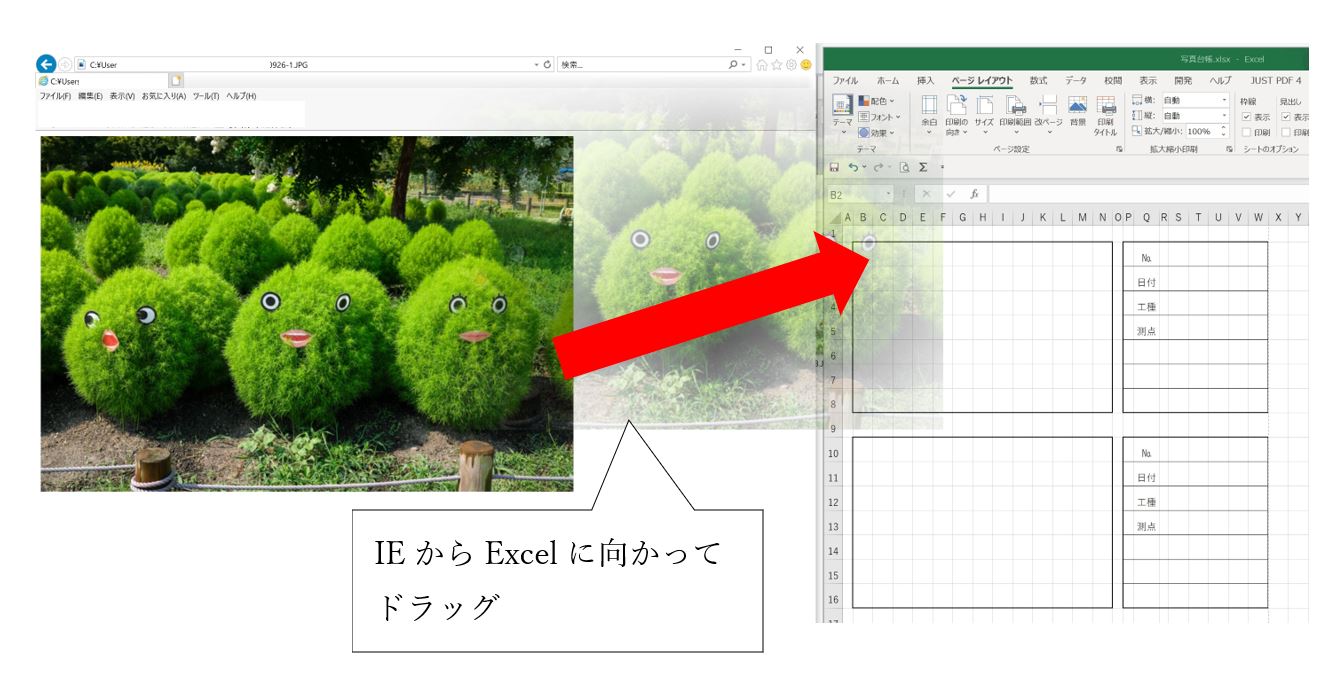
現場写真や社員証用の顔写真など、数十枚から数百枚のファイルを一度に並べたい場面で、1枚ずつドラッグ&ドロップするのは極めて非効率です。作業規模に応じた効率的な一括挿入手段を使い分ける必要があります。
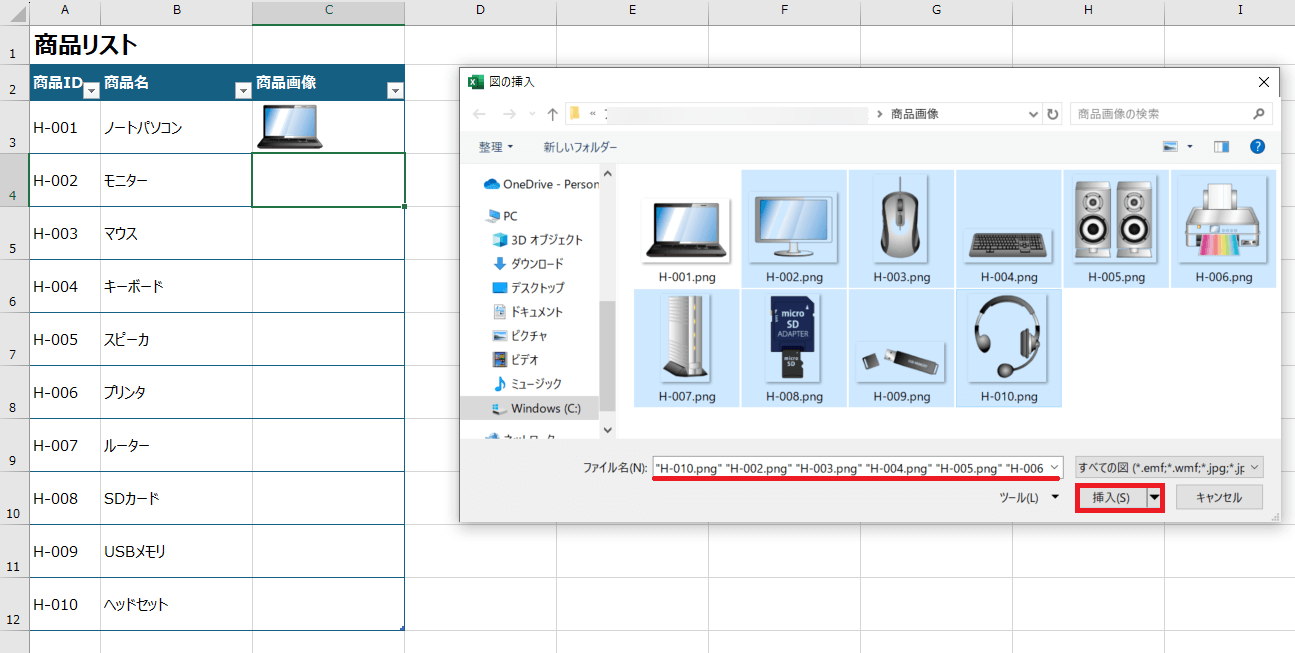
標準機能で手早く処理する場合、「挿入」タブの「画像」から対象フォルダ内の複数ファイルを一括選択して配置します。このとき、最新版のエクセルであれば「セル内に配置」を選択することで、選択したセルの並びに沿って自動的に1セル1画像ずつ整列配置されます。
一方で、「指定のセル番地に特定のファイル名を持つ画像を自動で割り当てたい」「指定の縦横比にリサイズして枠線の中央に揃えたい」といった高度な帳票作成には、エクセルの画像挿入VBAマクロが真価を発揮します。フォルダ内の画像パスをループ処理で読み込み、Shapes.AddPictureメソッドを用いてセル幅・高さに自動追従させるスクリプトを一度組んでしまえば、毎月の定期レポート作成業務が数秒のワンクリックで完結します。
「画像が表示されない」「赤い×印」の原因とリンク切れ完全対策
社外や取引先に送付したエクセルファイルで、「画像が赤い×印になって表示されない」「枠だけが残って中身が消えている」というクレームが発生するケースがあります。この主な原因は、画像の挿入方式が「埋め込み」ではなく「ファイルへのリンク」になっている点にあります。
画像挿入ダイアログで「挿入」ボタンの横にある矢印から「ファイルにリンク」を選んでしまうと、自身のPC内にあるファイルパスのみを参照するため、ファイルを他者に転送した瞬間にリンク切れを起こします。共有を前提としたファイルでは、必ず「挿入」または「ファイルにリンクして挿入(埋め込み保持)」を選択しなければなりません。
また、クリップボード経由での貼り付け形式にも注意が必要です。Webブラウザからコピーした特殊なWebP形式やベクターグラフィックスは、環境によってレンダリングに失敗することがあります。確実に互換性を保つには、汎用性の高いPNGまたはJPEG形式でローカル保存してから挿入するか、形式を指定して貼り付けで「ビットマップ」または「図(PNG)」を選択するのが鉄則です。
ファイルが重い問題を根絶!「画像圧縮」による劇的な容量削減ステップ
高画質なスマートフォン写真やスキャンデータを大量に挿入すると、エクセルファイルの容量が数十メガバイトから数百メガバイトに膨れ上がり、保存やメール送信が極端に重くなる事態を招きます。この問題を解消するのが、エクセル標準の圧縮機能です。
シート上の任意の画像を選択し、「図の形式」タブ内にある「画像の圧縮」をクリックします。「この画像だけに適用する」のチェックを外せば、ブック内に存在するすべての画像をワンオペレーションで最適化できます。
解像度のターゲットとしては、印刷目的であれば「印刷用(220ppi)」、画面閲覧やメール送付がメインの社内報告書であれば「Web用(150ppi)」や「電子メール用(96ppi)」を選択します。さらに「画像のトリミング部分を削除する」にチェックを入れておくことで、見えない不要なデータ領域が完全に破棄され、ファイルサイズを最大90%以上圧縮することが可能です。
【エクセル 画像 挿入】に関するよくある質問(FAQ)
Q1:Altキーを押しながら画像を移動しても、どうしても枠線から微妙にズレてしまいます。
A1:シートのズーム倍率が100%以外(例えば85%や115%など)になっていると、画面描画のピクセル丸め誤差によって吸着位置がズレて見える現象が発生します。作業時は表示倍率を「100%」に設定した上でAltドラッグを行ってください。
Q2:エクセルに貼り付けた画像の一部を丸く切り抜いたり、不要な余白を消すにはどうすればいいですか?
A2:画像を選択して「図の形式」タブを開き、「トリミング」ボタン下の矢印から「図形に合わせてトリミング」を選択すると、円形や角丸四角形などの形状に切り抜けます。縦横比を正方形に固定して切り抜く「縦横比」メニューも併用すると綺麗に仕上がります。
Q3:IMAGE関数でWeb上の画像を指定したのに「#VALUE!」エラーが出て表示されません。
A3:URLが「https://」で始まるセキュアな直リンク(末尾が.png、.jpgなど)になっているか確認してください。認証が必要な社内クラウドストレージのプレビュー用URLや、リダイレクトが挟まるページURLはエクセル側で画像データとして解釈できずエラーになります。
まとめ:正しい画像挿入テクニックで資料作成の無駄をゼロに
エクセルの画像挿入は、ほんの少しのプロパティ設定や機能の使い分けを知るだけで、日々の作業ストレスを劇的に減らせる分野です。単に画像を貼り付けるだけでなく、「Altキーによる枠吸着」や「移動・サイズ変更の追従設定」をルーティン化し、必要に応じてIMAGE関数やマクロを導入することで、見栄えと保守性を兼ね備えた洗練されたビジネス文書をスピーディーに仕上げることができます。 (出典: エクセル 画像 挿入(Yahoo!ニュース))

毎日更新されるトレンド情報を分析・発信中。役立つ裏技やおすすめ情報を分かりやすく紹介します。