Macの予測変換をオフにする設定術!勝手に変わる入力の解除法
Macで文章を入力している最中、意図しないタイミングで勝手に漢字へ変換されたり、邪魔な予測候補が画面を覆ってタイピングが狂ったりした経験はないでしょうか。特にWindowsから移行したユーザーや、タイピング速度が速いライター・プログラマーにとって、Mac特有の入力アシスト機能は作業効率を著しく落とす要因になりがちです。
文字入力のストレスを解消するには、システムに組み込まれた「ライブ変換」や「予測入力」の仕組みを正しく把握し、不要な機能をピンポイントで停止させる設定が不可欠です。本記事では、macOS SequoiaやmacOS Sonomaなど最新環境に対応した無効化手順から、誤って学習された変換履歴の削除法まで分かりやすく解説します。
📌 【この記事の重要ポイントまとめ】
- 要点1:勝手に文字が変わる元凶はMac独自の「ライブ変換」機能であり、「システム設定」から即座に無効化できる。
- 要点2:タイピング先読みの薄い文字(インライン予測候補)や入力予測も個別にオフへ切り替え可能。
- 要点3:誤変換が残る場合は変換学習をリセットするか、より軽快な「Google日本語入力」への移行が有効。
【原因解明】Macで勝手に文字が変わって打ちにくい最大の理由
キーボードを叩いているそばから意図しない漢字に置き換わってしまう現象は、macOSに標準搭載されている「ライブ変換」が主因です。スペースキーを押さずとも文脈を自動判断してリアルタイム変換してくれる機能ですが、専門用語や固有名詞、あるいはテンポ重視のタイピングを行う場面では、かえって誤変換の修正に時間を取られるデメリットが生じます。
さらに近年のmacOSでは、次に入力する単語を先回りしてグレーの薄い文字で表示する「インライン予測候補」も追加されました。これらの強力な入力アシストが幾重にも重なることで、「キーボードの反応がワンテンポ遅れる」「確定していないのに文字が勝手に固定される」といった違和感につながっています。
【macOS Sequoia / Sonoma対応】ライブ変換を無効化する設定手順
勝手に変換される挙動を止め、Windowsのように「スペースキーを押した時だけ変換する」従来のスタイルに戻すには、Macの日本語入力設定からライブ変換のチェックを外します。
設定手順は極めてシンプルです。
1. 画面左上のアップルメニュー(Appleマーク)から「システム設定」を開く。
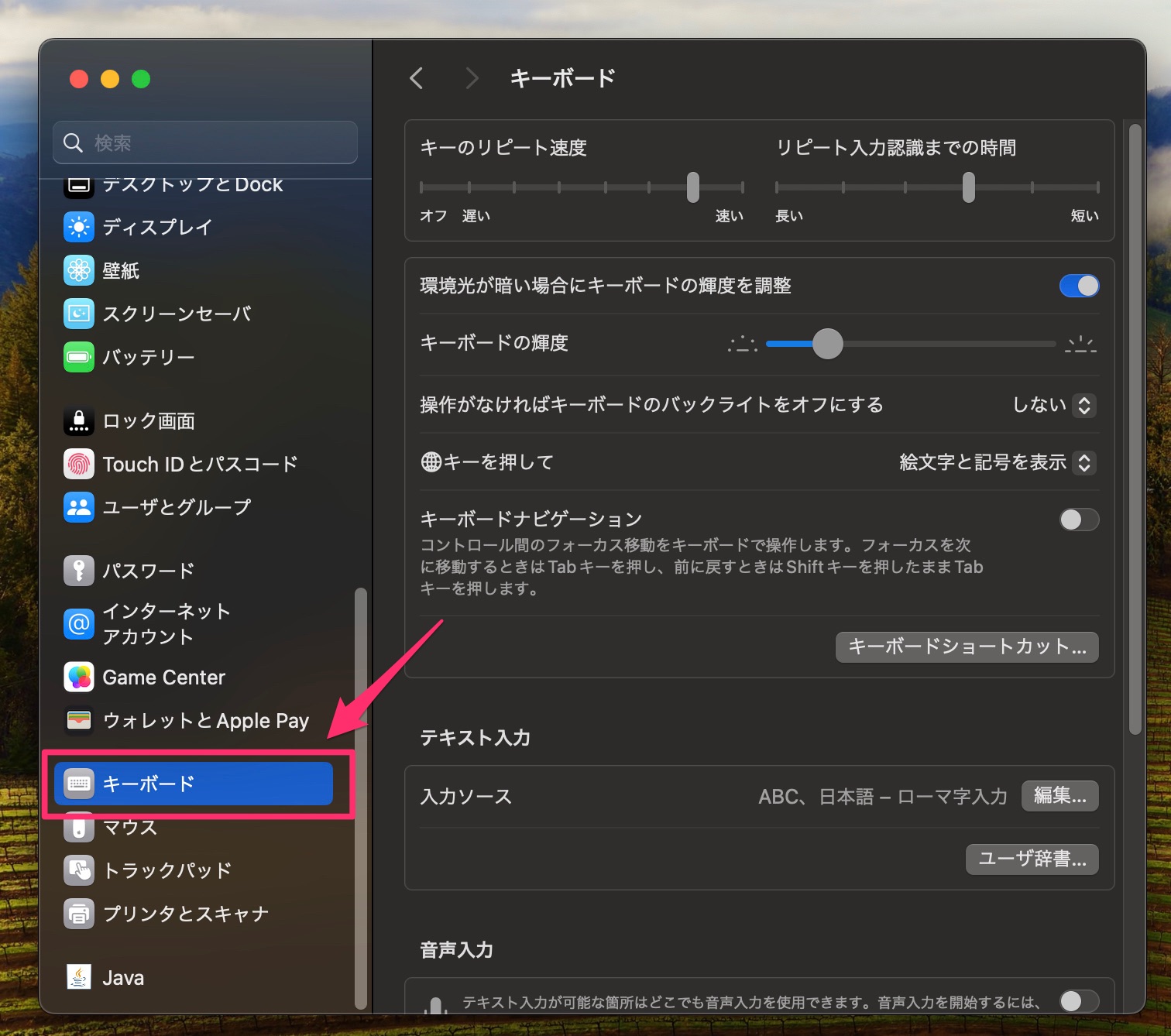
2. 左サイドバーをスクロールし、「キーボード」を選択する。
3. 「テキスト入力」項目にある「入力ソース」の「編集...」ボタンをクリック。
4. 左側で「日本語 - かな」が選ばれていることを確認し、右側のオプション一覧にある「ライブ変換」のチェックを外す。
5. 画面右下の「完了」をクリックして設定を保存する。
この変更を行うだけで、入力したひらがながそのまま維持され、自分のタイミングでスペースキーを押して変換できるようになります。
【邪魔な候補を消す】予測入力・インライン候補を完全に停止させる方法
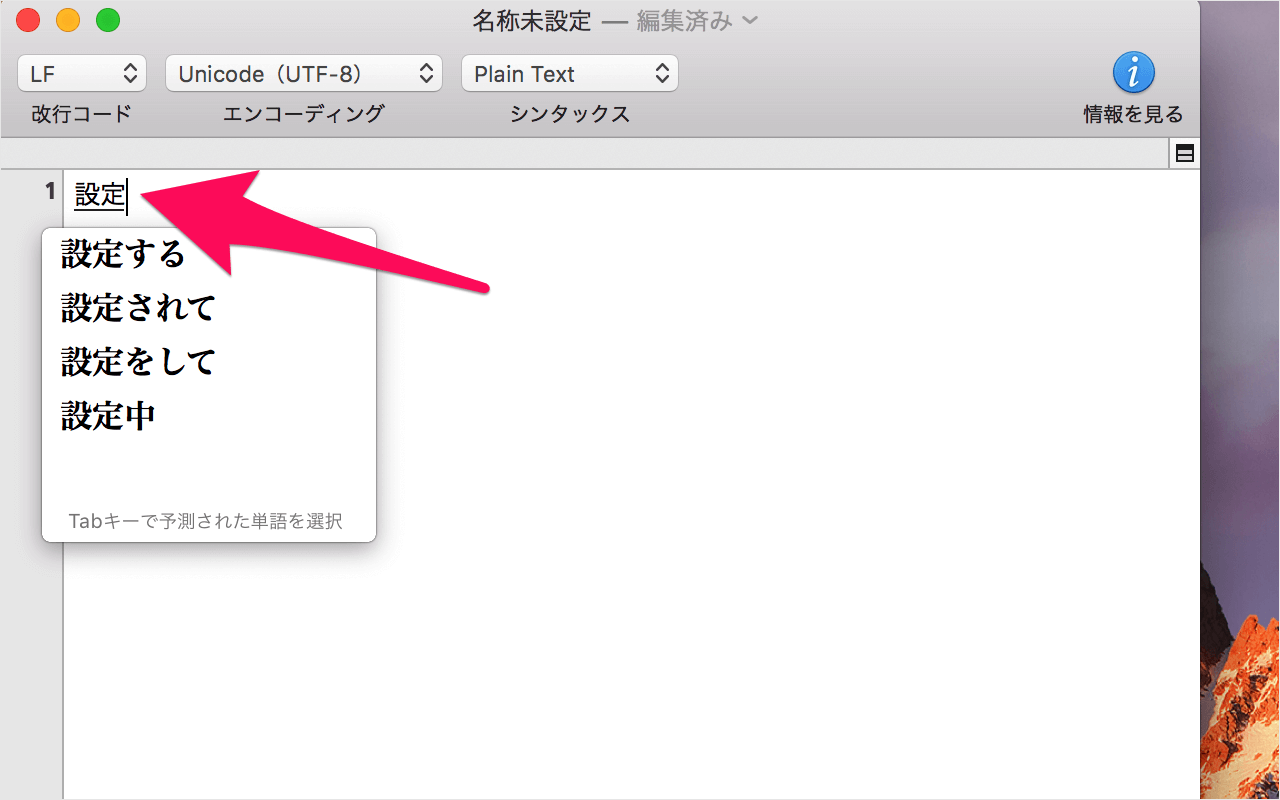
ライブ変換を解除しても、文字を打ち込むたびに表示される予測候補リストや、文末に現れる薄いグレーの提案テキストが邪魔に感じるケースは少なくありません。タイピング画面をすっきりさせたい場合は、予測入力自体を停止させましょう。
先ほどと同じ「システム設定」>「キーボード」>「入力ソース(編集)」の画面を開き、以下の2項目を見直します。
・「入力候補を表示」のチェックを外す:入力中にポップアップで現れる変換候補一覧を非表示にします。
・「インライン入力候補を表示」をオフにする:(macOS Sonoma以降)タイピング先を予測して文末に薄く表示されるテキスト補完を無効化します。
これらを停止させることで、余計な視覚的ノイズが消え去り、タイピング時の画面描画負荷も大幅に軽減されます。
【消えない候補対策】変換学習のリセットと個別履歴の削除法
変換候補の中に一度間違えて確定した恥ずかしい誤字や、すでに使わなくなった不要な単語が残り続けて消えない場合があります。これはMacの日本語IM(インプットメソッド)がユーザーの入力を自動学習しているためです。誤った学習データをクリアするには2つのアプローチがあります。
特定の候補だけを個別に削除する場合:
文字入力中に予測候補ウィンドウが表示されたら、矢印キーやTabキーで消したい単語を選択した状態にし、「Shift + Delete」キー(または「fn + Shift + Delete」)を押します。これで該当する単語のみが学習履歴から除外されます。
蓄積された学習履歴を一括リセットする場合:
「システム設定」>「キーボード」>「入力ソース(編集)」を開き、画面下部にある「変換学習をリセット」をクリックします。確認ダイアログでリセットを承認すれば、過去の入力履歴がすべて初期状態に戻り、意図しない変換候補が頻出するトラブルを根底から解消できます。
【根本解決】より快適なタイピングを求めるなら「Google日本語入力」へ切り替え
Mac標準の日本語入力システムは多機能化が進む一方で、カスタマイズ性や変換精度において好みが分かれます。「スペースキーでの変換レスポンスをもっと機敏にしたい」「アニメ用語や最新の固有名詞を一発で変換させたい」という場合は、サードパーティ製の無料入力ソフト「Google日本語入力」への乗り換えが有力な選択肢です。
Googleの膨大なウェブデータをもとに構築された辞書は変換精度が極めて高く、流行語や専門用語のスムーズな変換に長けています。導入後は「システム設定」の「入力ソース」からGoogle日本語入力を追加し、標準の日本語入力を削除(または優先順位を変更)するだけで簡単に切り替えが可能です。標準機能の設定変更だけでしっくりこない場合は、入力環境そのものを刷新してみる価値が十分にあります。
【mac 予測 変換 オフ】に関するよくある質問(FAQ)
Q1:ライブ変換をオフにしても文字入力が重い・カクつく原因は何ですか?
A1:macOS Sonoma以降で追加された「インライン入力候補の表示」が有効になっていると、リアルタイムの描画処理が追いつかずに入力が引っかかることがあります。「システム設定」>「キーボード」>「入力ソース(編集)」からインライン候補のチェックを外して改善するか確認してください。
Q2:特定のアプリ(Wordやブラウザなど)だけで予測変換をオフにできますか?
A2:macOSのキーボード設定はシステム全体に一括適用されるため、アプリ単位で個別にライブ変換や予測入力をオフにすることはできません。ただし、一部のテキストエディタや開発環境側で独自の補完機能を持っている場合は、そのアプリ内の環境設定から補完機能を停止できます。
Q3:変換学習をリセットすると、自分で追加した「ユーザ辞書」も消えてしまいますか?
A3:消えません。変換学習のリセット対象は「日々のタイピングでMacが自動蓄積した履歴データ」のみです。「システム設定」>「キーボード」>「ユーザ辞書」に手動登録した単語ショートカットはそのまま保持されます。
まとめ:入力環境を自分好みに最適化してMacの執筆効率を高めよう
Macのライブ変換や予測入力は、使いこなせば便利な一方で、タイピングスピードや作業スタイルによっては大きな障害となります。違和感を抱えたまま作業を続けるのではなく、設定メニューから不要なアシストを解除することが快適な執筆環境への第一歩です。
まずは「ライブ変換」と「インライン候補」の無効化を試し、必要に応じて変換学習のリセットやGoogle日本語入力の導入を検討してみてください。自分に最も適した入力環境を構築し、日々の作業スピードと集中力を一気に引き上げましょう。 (出典: mac 予測 変換 オフ(Yahoo!ニュース))

SEOライティングとマーケティング戦略の専門家。分かりやすい解説記事で定評があります。