パワポを縦にする方法と1枚だけ縦向きにする裏技!2026年最新解説
企画書やプレゼン資料といえば横向きが定番ですが、案内チラシやスマートフォン閲覧用のレポート、学会の縦長ポスター作成など、スライドを縦向きで使いたい場面は確実に増えています。しかし、いざ設定を変えようとしても「どこからスライドの向きを切り替えるのか分からない」「特定の1枚だけを縦向きにして縦横混在にできないのか」と頭を抱えるユーザーは後を絶ちません。
マイクロソフトが提供するPowerPointは、メニュー位置の直感的な変更やクラウドライクな機能改善を重ねており、2026年最新のパワポ設定を押さえるだけで、誰でも数クリックで思い通りのレイアウトを構築可能です。本稿では、基本となるスライド全体の縦向き変更手順から、実務で絶大な効果を発揮する「特定の1枚だけ縦にする裏ワザ」まで、現場目線で詳しく紐解いていきます。
📌 【この記事の重要ポイントまとめ】
- 要点1:スライド全体の縦向き変更は「デザイン」タブ内の「スライドのサイズ」から一瞬で完了する
- 要点2:1ファイル内での縦横混在は基本不可だが、「スライド間のリンク設定」を使えば実質的に1枚だけ縦にする再現が可能
- 要点3:A4縦印刷やポスター出力時は「ユーザー定義のスライドサイズ」で正確なミリ数値を入力することが仕上がりの鍵
【基本操作】PowerPointでスライド全体を縦向きに変更する決定版手順
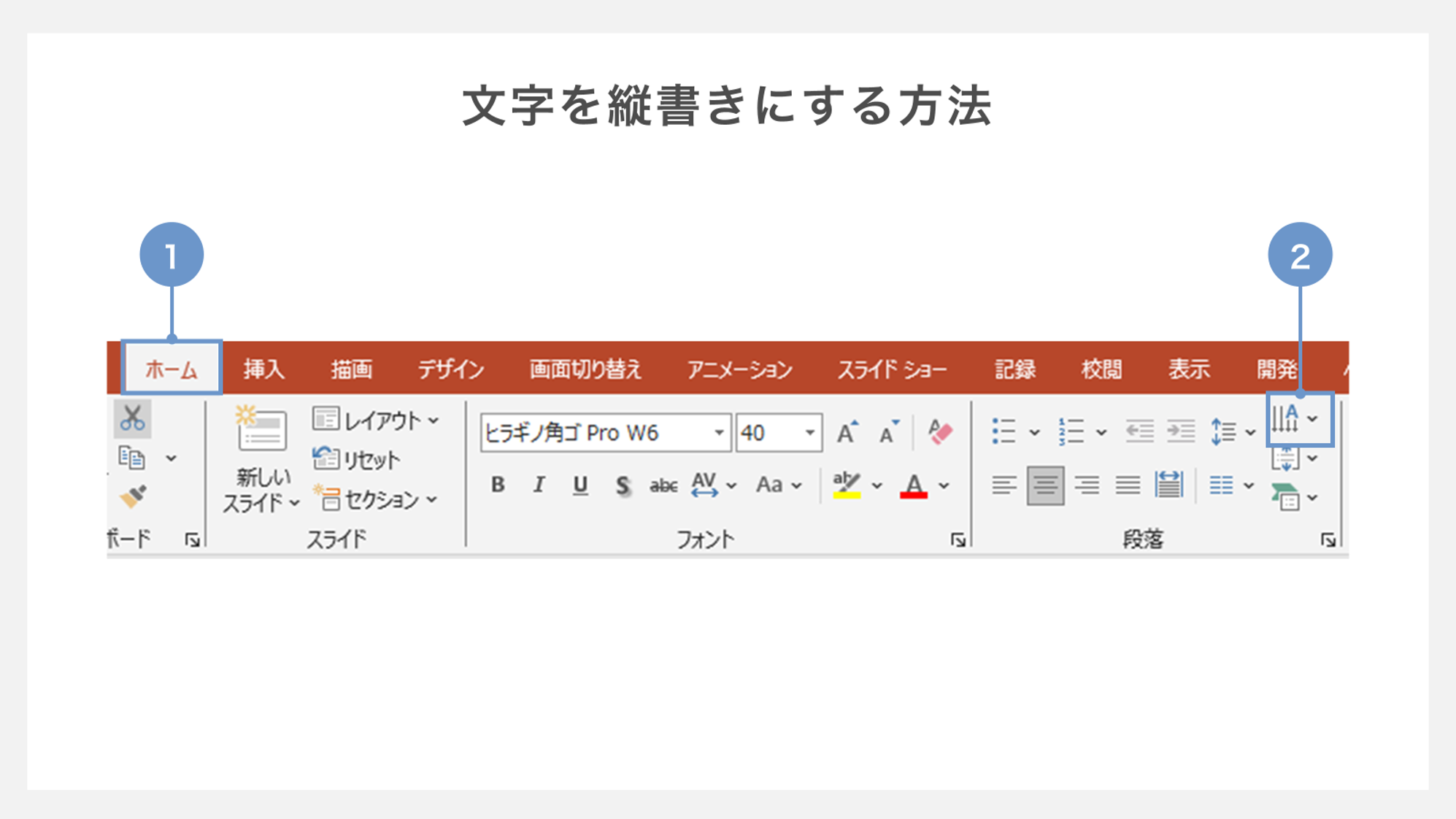
PowerPointを開いた際、初期状態ではワイド画面(16:9)の横向きスライドが立ち上がります。全体のパワポ スライド 縦向き化を行う場合、操作の起点は画面上部にある「デザイン」リボンです。複雑な階層を潜る必要はありません。
まず上部メニューの「デザイン」タブをクリックし、右端付近に配置されている「スライドのサイズ」を選択します。ドロップダウンメニューから「ユーザー定義のスライドサイズ」を開くと専用ダイアログが出現します。ここで「スライドの向き」の項目にある「縦」にチェックを入れて「OK」を押すだけです。このスライドの向き 変更手順さえ把握していれば、迷う時間は一切なくなります。
実行時に「最大化」または「サイズに合わせて調整」の選択を求められます。新規ファイルであればどちらを選んでも影響はありませんが、すでにテキストや画像を配置している場合は注意が必要です。「サイズに合わせて調整」を選ぶと、既存のコンテンツが縦幅に収まるよう自動縮小されるため、レイアウト崩れを最小限に抑えられます。
【A4縦・ポスター対応】印刷のズレを防ぐユーザー定義のスライドサイズ
資料をオフィスプリンターで出力したり、イベント用の掲示物として印刷会社に入稿したりする際、単に「縦向き」を選んだだけでは予期せぬ余白が発生することがあります。画面上の比率と用紙の規格サイズに微細なズレが存在するためです。この問題を根本から解消するのが、パワポ A4 縦設定の厳密な数値指定です。
ダイアログ内の「スライドのサイズ指定」プルダウンには「A4 210x297 mm」という既定の選択肢が用意されています。しかし、PowerPoint内部の互換性仕様により、ここを選ぶと「幅21.0cm × 高さ29.7cm」ではなく、わずかに小さい印刷可能領域(幅19.05cm × 高さ27.517cm)が適用されてしまうケースがあります。用紙全体へ余白なく配置したい場合は、「ユーザー定義」を選んだうえで、手動で「幅:21.0cm」「高さ:29.7cm」と数値をダイレクトに入力するのが鉄則です。
このアプローチはパワポ 縦長ポスター作成においても絶大な威力を発揮します。例えばA1サイズであれば「幅:59.4cm × 高さ:84.1cm」と打ち込むことで、実寸大の高解像度データが作成できます。出力段階での「周囲が切れた」「変な余白ができた」といったパワポ 印刷 縦向きにまつわるトラブルは、制作初期のサイズ定義を徹底するだけで完全に予防可能です。
【裏ワザ公開】特定の1枚だけ縦にする方法!縦横混在を再現する最新リンク術
多くのビジネスパーソンが直面する最大の難関が、「全体のプレゼンは横向きで進めつつ、財務諸表や縦長アンケートのグラフが載ったパワポ 1枚だけ縦にする方法はないのか」という疑問です。結論から述べると、現行のPowerPointの基本構造上、1つのファイル内で縦スライドと横スライドを直接混在させる機能は公式に備わっていません。
しかし、あきらめる必要はありません。実務の現場では、PowerPoint 縦横両方 リンク設定を駆使した「仮想的な縦横混在」の裏ワザが広く活用されています。プレゼン本番でも聴衆に一切違和感を与えることなく、スムーズに縦スライドへと切り替えるテクニックです。
手順はきわめてシンプルです。まず、メインとなる「横向きプレゼン用ファイル」とは別に、縦向きにしたいスライドだけを格納した「縦向きプレゼン用ファイル」を別名保存で作成します。次に、横向きファイルの切り替えたい箇所(文字や図形オブジェクト)を選択し、「挿入」タブの「リンク」から縦向きファイルを指定します。これで、スライドショー実行中にそのリンクをクリックするだけで、瞬時に縦向きスライドへと画面が切り替わります。
縦向きスライドの末尾にも横向きファイルへ戻るアクション設定を施しておけば、元の横スライドへシームレスに復帰できます。このスマートな設計によって、パワポ 縦横混在の課題は完全に解決されます。
【Mac版対応】macOS環境でパワポのページ設定を縦にする手順
Mac版のPowerPoint(Office for Mac / Microsoft 365)を利用している場合も、基本的な設計思想はWindows版と共通ですが、メニューの呼称や配置に若干の差異が見られます。迷いやすいポイントを先回りして押さえておきましょう。
Mac環境でのMac パワポ 縦にする方法は2通り存在します。最も明快なのは、リボンの「デザイン」タブをクリックし、画面右側にある「スライドのサイズ」から「ページ設定」を選択するルートです。開いたダイアログ内に「スライドのサイズ指定」と「向き」の項目が並んでおり、用紙サイズを「A4」や任意のカスタム数値に指定しつつ、向きを縦へと切り替えます。
もうひとつのルートとして、上部メニューバーの「ファイル」から「ページ設定」を選ぶ手法もあります。どちらの経路を選んでも到達する設定画面は同じです。Mac版特有の注意点として、フォントレンダリングや余白の解釈がWindowsと微妙に異なる場合があるため、縦向き変更後は改行位置の乱れがないか全体を一度スクロールチェックすることをおすすめします。
【効率化】縦向きテンプレートの作成とスマホ・サイネージ活用術
テレワークやモバイル端末の普及が一段と進んだ現在、資料をPCの大画面だけでなく、スマートフォンやタブレットで縦スクロールしながら確認するシチュエーションが爆発的に増加しました。商業施設やオフィスのエントランスに設置された縦型サイネージ用のコンテンツ制作においても、PowerPointは手軽なデザインツールとして重宝されています。
毎回ゼロから縦向きのサイズ変更やマージン調整を行うのは非効率です。よく使うレイアウトはパワポ 縦向き テンプレートとして手元にストックしておくのがスマートです。サイズをA4縦または9:16(幅14.29cm × 高さ25.4cmなど)に固定し、ロゴや基本フォント、カラーパレットを設定したうえで、「名前を付けて保存」からファイル形式を「PowerPoint テンプレート(.potx)」にして保存します。
このテンプレート化を一度済ませておけば、新規作成画面から瞬時に統一感のある縦型フォーマットを呼び出せます。情報密度の高いA4レポート作成からSNS向けの縦型図解資料まで、制作スピードを劇的に加速させることが可能です。
【パワポ 縦 に する 方法】に関するよくある質問(FAQ)
Q1:すでに完成している横向きスライドを縦向きに変えると、文字や図形はどうなりますか?
A1:レイアウトは自動的に再配置されますが、縦横比が大幅に変わるため、横に並べていた図形が重なったり、テキストボックスが細長くなって意図しない位置で改行されたりします。そのため、縦向き化はスライドを作り始める「最初の段階」で行うのが理想的です。既存スライドを変換した場合は、各オブジェクトの位置やフォントサイズを手動で微調整してください。
Q2:1つのファイル内だけで完全に完結する縦横混在の代替テクニックはありますか?
A2:別ファイルへのリンクを用いない手段として、「横向きスライドの中に、縦長に見える長方形オブジェクトや白枠を配置し、その中に縦向きの文章や画像をレイアウトする」という見せ方があります。プロジェクター投影時の余白は横向きのままですが、印刷時に「特定ページだけ縦長枠でデザインされている」状態を1ファイル内で安全に作り出せます。
Q3:スマホ閲覧に最も適したパワポの縦向きサイズは何ですか?
A3:現代のスマートフォンの主流な画面比率である「9:16」を再現するのが最適です。「ユーザー定義のスライドサイズ」で「幅:19.05cm、高さ:33.87cm」(16:9の数値を逆転させた寸法)に設定すると、画面いっぱいに無駄な黒帯が出ることなくフィットする資料が完成します。
まとめ:用途に応じたレイアウト選択で伝わる資料作成を加速させる
プレゼンテーションソフトのデファクトスタンダードであるPowerPointですが、「横向きで投影するもの」という固定観念を外すだけで、その応用範囲は一気に広がります。A4縦でのスマートな企画書提出、店舗のPOPや学会ポスターの制作、そしてモバイルファーストな要約資料の作成まで、縦向きスライドがもたらす表現力は極めて多彩です。
全体の切り替えは「デザイン」タブからの数クリックで完結し、難関とされる縦横混在も「別ファイル連携のリンク設定」というシンプルな工夫で鮮やかにクリアできます。用途に最適なスライドサイズと向きを正しく選び分け、洗練された情報伝達を実現してください。 (出典: パワポ 縦 に する 方法(Yahoo!ニュース))


テクノロジーやライフスタイル領域を中心に執筆活動を行っています。趣味は写真撮影と旅行です。