ExcelでQRコードを無料一括作成!関数やアドイン不要の裏ワザ徹底解説
イベントの受付管理、チラシや名刺へのURL掲載、社内備品の棚卸しなど、ビジネスの現場でQRコードを作成・管理する機会は急増しています。しかし、専用の生成サイトにURLを1件ずつ貼り付けて画像を保存する作業に、膨大な時間を奪われていないでしょうか。
実は現在、Excelの標準機能とWeb API連携を組み合わせることで、外部アドインをインストールすることなく、何百件ものQRコードを一瞬で自動生成できます。本記事では、初心者でもすぐに実践できる関数テクニックから、大量データを処理するVBAマクロ、印刷時にスマホで読み取れないトラブルの予防策まで、現場で役立つ実践ノウハウを網羅して解説します。
📌 【この記事の重要ポイントまとめ】
- 要点1:Microsoft 365の最新環境なら、IMAGE関数とAPIの組み合わせによりアドイン不要・完全無料でセル内にQRコードを表示可能。
- 要点2:大量のリストから一括生成して画像ファイルとして保存したい場合は、VBAマクロを活用した自動化が最も効率的。
- 要点3:スマホで読み取れない主な原因は「解像度不足」「余白(クワイエットゾーン)の欠落」「データ量の過多」であり、適切なサイズ調整で解決できる。
【2026年最新】ExcelでQRコードを作成する決定的な手法とは?アドイン不要の関数テクニック
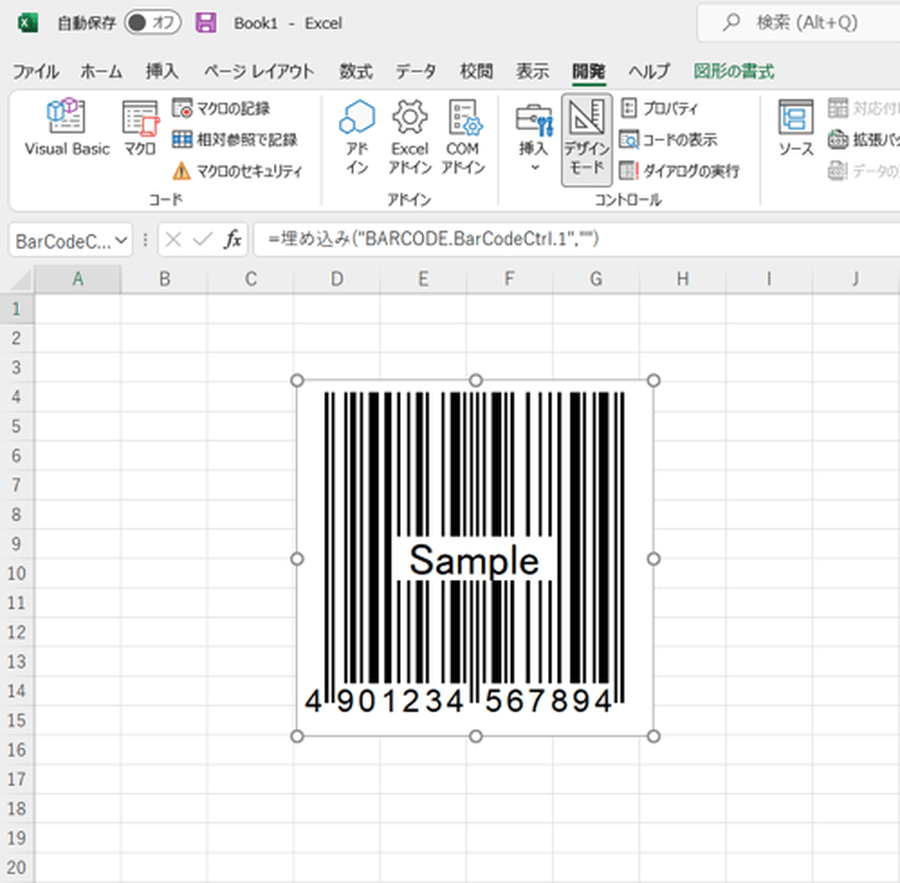
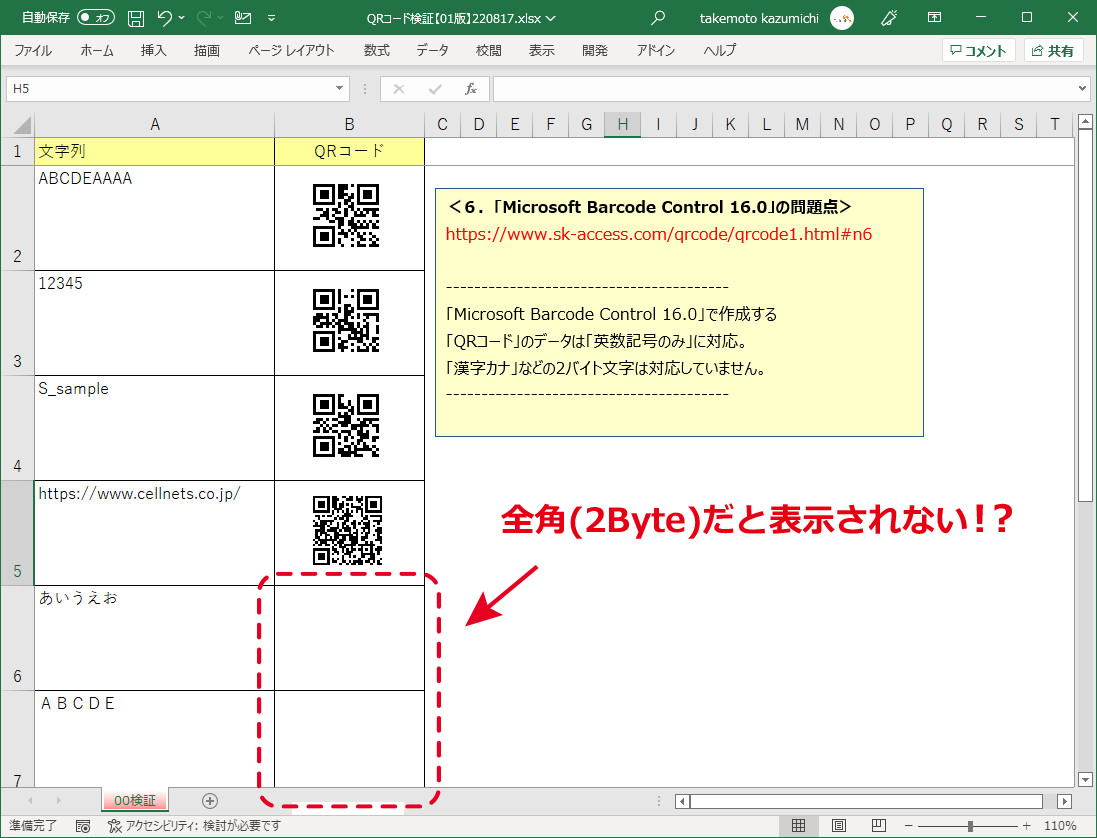
かつてExcelでQRコードを扱うには、専用のアドインを導入するか、開発者タブから「バーコードコントロール」を呼び出すのが主流でした。しかし企業のセキュリティポリシーによっては、外部アドインの追加が制限されているケースも少なくありません。
Office 365(Microsoft 365)環境が定着した現在、最もスマートな解決策となっているのがIMAGE関数と無料のQRコード生成APIを組み合わせた関数テクニックです。セルに数式を入力するだけで、瞬時にQRコード画像がセル内に描画されます。
この手法の最大のメリットは、URLやテキストの元データを書き換えると、連動してQRコードもリアルタイムに再生成される点にあります。追加ツールの導入手続きに煩わされることなく、配布用のシートを誰のパソコンでもそのまま機能させることができます。
【無料&大量生成】IMAGE関数とAPIを連携させた自動作成手順
具体的にセル内へQRコードを一括生成する手順を見ていきましょう。QRコードの生成エンジンには、信頼性の高いオープンなAPI(Google Chart APIの代替となる各種パブリックAPIやQR Serverなど)を利用します。
例えば、A2セルに対象のURL(例:https://example.com)が入力されている場合、B2セルに以下の数式を入力します。
=IMAGE("https://api.qrserver.com/v1/create-qr-code/?size=150x150&data=" & ENCODEURL(A2))
この数式のポイントは、ENCODEURL関数を使ってURL文字列を適切にエンコードしている点です。日本語の文字列やパラメータ付きURL(「?」や「&」を含むURL)であっても、エラーを起こさず確実に画像を取得できます。あとはB2セルの数式をオートフィルで下方向へコピーするだけで、数百行におよぶ商品リストや顧客導線用のQRコードが一瞬で完成します。
【高度な自動化】VBAマクロと画像保存によるオフライン対応
IMAGE関数による表示は手軽である一方、インターネット接続が必須であり、生成されたQRコードを単体の画像ファイルとして抜き出す作業にはやや手間がかかります。印刷会社への入稿やチラシ作成ソフトへの受け渡しが必要な場合は、VBAマクロを用いた自動作成と画像保存が威力を発揮します。
VBAを利用すれば、指定したセル範囲の文字列を読み込み、API経由で取得した画像データを自動的にワークシート上のシェイプとして配置したり、特定のフォルダへ「商品コード.png」といった命名規則で一括保存したりする処理をワンクリックで完結できます。
また、機密情報が含まれるため社外サーバー(API)との通信を行いたくない業務環境では、オープンソースのQRコード生成ライブラリを組み込んだVBAマクロを構築することで、完全オフライン環境での生成・画像書き出しも実現可能です。
【トラブルシューティング】スマホで読み取れない原因と印刷時のサイズ調整
「せっかく作成したQRコードを印刷したのに、スマートフォンのカメラで読み取れない」というトラブルは、現場で頻繁に発生します。原因の多くはQRコードの仕様や印刷設定の不備にあります。主なチェックポイントは以下の3点です。
第一に、クワイエットゾーン(周囲の余白)の不足です。QRコードは周囲に「セル(黒い四角のドット)4個分以上」の余白がないと、背景の罫線や文字と誤認されて認識されません。セルの枠線ギリギリに配置している場合は、余白を広げる調整が必要です。
第二に、データ量と印字サイズのミスマッチです。長いURLや日本語テキストを埋め込むとコードのドットが細かくなります。名刺や卓上POPなど小さく印刷する場合、最低でも15mm×15mm以上のサイズを確保し、Excel側で極端に画像を縮小・変形(縦横比の崩れ)させないよう注意してください。
第三に、Excelの印刷解像度とセルの自動圧縮です。シートを印刷プレビューした際に画像がぼやけている場合は、ページ設定の「印刷品質(DPI)」を高めに設定し、セルの縦横比を固定したまま配置することが確実な読み取りにつながります。
【代替アプローチ】QRコードフォント表示やアドイン活用のメリット・注意点
環境やスキルセットに応じて、他の作成アプローチも選択肢に入ります。それぞれの特性を理解し、業務フローに最適な手段を選択しましょう。
一つ目はアドイン(QR4Officeなど)の活用です。Officeストアからワンクリックで追加でき、カラー変更や誤り訂正レベルの指定がGUIで直感的に行えるため、数件のQRコードをスポットで作成する作業には最も手軽です。
二つ目は専用フォントの導入です。PCにQRコード用フォントをインストールし、セル内の文字列に適用して表示させる手法です。しかし、QRコードは単純な文字置き換えではなく、誤り訂正コードやマスクパターンの計算が必要となるため、あらかじめ専用マクロ等でエンコード処理を施した文字列を用意しなければならない点に留意してください。
【excel qr コード】に関するよくある質問(FAQ)
Q1:古いバージョンのExcel(Excel 2016 / 2019など)でもIMAGE関数は使えますか?
A1:IMAGE関数はMicrosoft 365およびExcel for the Webなどの最新環境に限定された機能です。買い切り版の古いExcelをご利用の場合は、アドイン(QR4Office)の導入か、VBAマクロを用いて外部から画像をダウンロードして挿入する手法をおすすめします。
Q2:作成したQRコードに有効期限やアクセス制限はありますか?
A2:本記事で紹介したAPI連携や関数によるQRコードは、入力したURLそのものを直接コード化(静的QRコード)しているため、有効期限はありません。ただし、リンク先のWebページが削除されたりURLが変更されたりした場合はアクセスできなくなるため、元URLの管理が重要です。
Q3:社内のセキュリティ制限で外部APIへのアクセスが遮断される場合はどうすればいいですか?
A3:外部APIへの通信が禁止されているネットワーク環境では、ローカルで完結するVBAライブラリ(QRコード生成アルゴリズムを内包したマクロ)を使用するか、開発者タブのバーコードコントロール機能、あるいは信頼できる専用ソフトウェアでの一括生成をご検討ください。
まとめ:業務効率化を加速させる最適なQRコード生成手法
ExcelでのQRコード作成は、もはや専門ツールや手動のコピペ作業に頼る必要はありません。日々のちょっとしたリスト作成ならIMAGE関数によるセル内一括表示、システム連携や印刷用データの大量出力ならVBAマクロによる画像書き出しと、目的に応じて使い分けることが生産性向上の鍵となります。
読み取り精度を担保するための余白設定やサイズ調整のポイントを押さえ、ぜひ明日の業務からこのスマートな作成テクニックを取り入れてみてください。 (出典: excel qr コード(Yahoo!ニュース))

毎日更新されるトレンド情報を分析・発信中。役立つ裏技やおすすめ情報を分かりやすく紹介します。