Chromecast初期化の完全手順!繋がらない原因と再設定できない時の対処法
テレビのHDMI端子に挿すだけで動画配信やスマホ画面の大画面投影が楽しめるChromecastですが、長期間使っていると突然フリーズしたり、スマートフォンからの接続が途切れたりするトラブルに見舞われることがあります。「昨日まで普通に使えていたのに、急にキャストアイコンが出なくなった」「Wi-Fiルーターを買い替えたら画面が真っ暗なまま反応しない」といった不具合は、内部の一時的なデータ破損やネットワーク認識のズレが原因で起きているケースが大半です。
こうしたトラブルの多くは再起動で改善しますが、それでも直らない場合や他人に譲渡・売却する際には、デバイスを工場出荷状態へ戻すリセット作業が不可欠となります。本稿では、本体の物理ボタンを使った強制リセットからGoogle Homeアプリ経由の初期化手順、さらに再設定時につまずきやすい盲点までを分かりやすく解説します。
📌 【この記事の重要ポイントまとめ】
- 要点1:Chromecastの不具合は、本体の物理ボタン長押し、またはスマホのGoogle Homeアプリから工場出荷状態へ完全リセットすることで根本解決が期待できる。
- 要点2:第3世代以前とChromecast with Google TVではリセット時のボタン位置やLEDランプの点滅挙動(オレンジ・黄色から白へ変化)が異なるため注意が必要。
- 要点3:初期化後の再設定で接続できない時は、スマホ側のBluetooth・位置情報権限のオン設定や、Wi-Fiの2.4GHz/5GHz帯の不一致を確認することが解決の決め手となる。
【原因究明】クロームキャストが繋がらない・動かない主なトラブルと初期化の判断基準
Chromecastに動画がキャストできなくなったり、テレビ画面に読み込み中のサークルが回り続けたりするトラブルが発生した際、まずはクロームキャストが接続できない原因を切り分ける必要があります。主な要因としては、宅内Wi-Fiルーターとのセッション切断、端末内部のメモリ蓄積によるフリーズ、あるいは本体の熱暴走が挙げられます。
一時的な接続不良であれば、テレビのUSBポートではなく付属のACアダプターから給電し直した上で電源プラグを抜き差しすれば復旧することが多いです。しかし、次のような症状が続く場合は本体のデータ破損が疑われるため、Chromecastを工場出荷状態へリセットする段階に進みましょう。
特に「ChromecastのLEDランプがオレンジ色に点滅したまま起動しない」「ファームウェア更新中に電源が落ちて以降、操作を受け付けない」「自宅のWi-Fiパスワードを変えてから一切認識しなくなった」という状態は、内部設定が噛み合わなくなっている典型例です。こうした場面では、保存されているネットワーク設定やGoogleアカウントとの連携情報を一度すべて消去し、ゼロベースで構築し直すのが最も確実な復旧アプローチとなります。
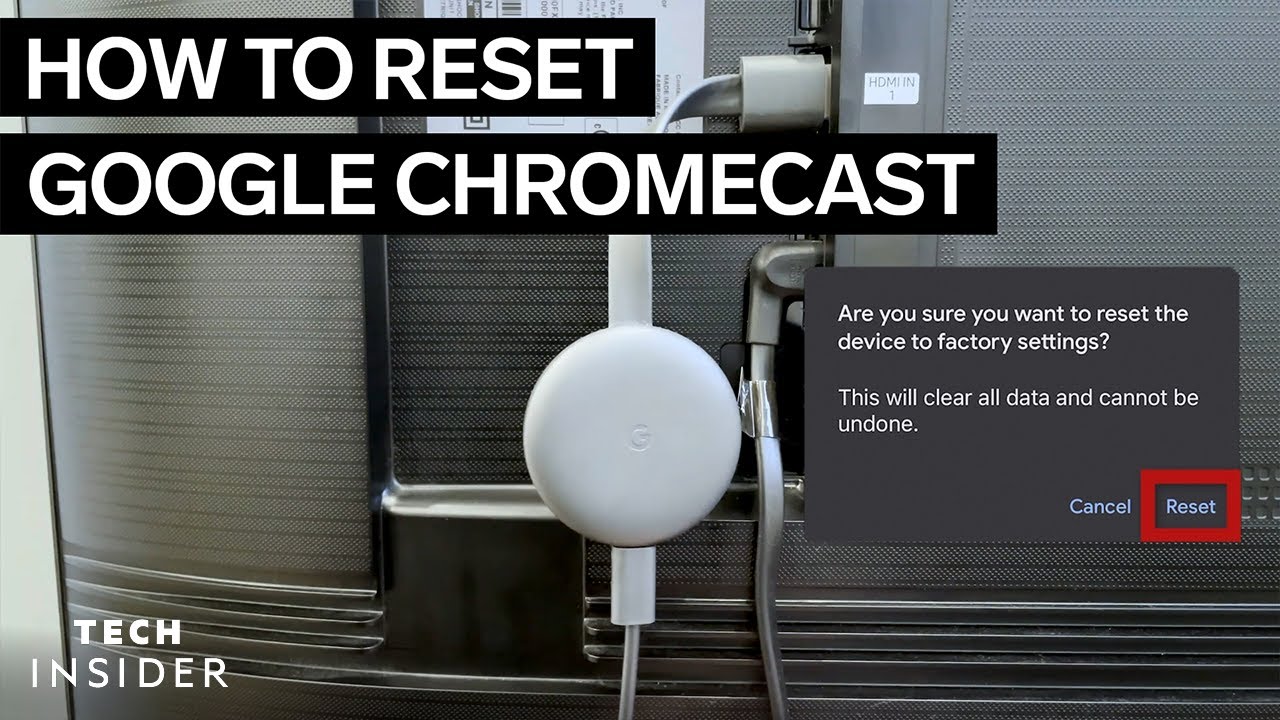
【本体ボタン操作】物理ボタン長押しでChromecastを工場出荷状態にリセットする手順
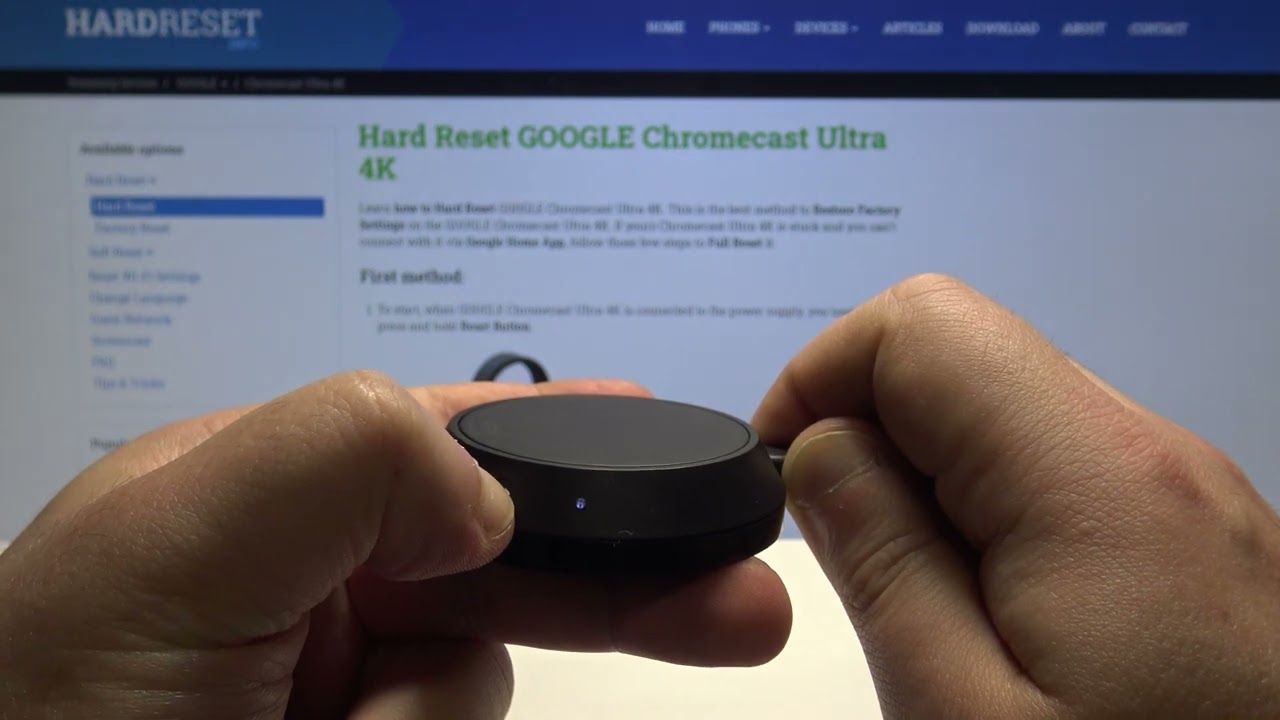
スマホやタブレットからChromecastが一切検出できず、アプリ操作が不可能な状況でも、本体に搭載されているクロームキャストの初期化ボタンを使えば確実にハードウェアリセットを実行できます。テレビ裏に手を回しにくい場合は、安全のために一度HDMI端子から抜いて作業しやすい場所で行うのがおすすめです。
本体ボタンを使った初期化手順は以下の流れで行います。
まず、Chromecast本体に電源ケーブルを接続し、電源が供給されている状態(通電状態)を維持します。本体側面または背面にある小さな丸型ボタンを約20〜25秒間長押しし続けます。ボタンを押し続けると、本体のLEDインジケーターが変化し始めます。一般的なモデルではChromecastのランプがオレンジ色(または黄色)に点滅し始め、押し続けるとやがて白色の点灯または点滅に切り替わります。
ランプが白色に変わったらボタンから指を離してください。自動的に再起動が始まり、テレビ画面に「ようこそ」またはセットアップを促す初期画面が表示されれば、ハードウェア側からのリセットは完了です。
【アプリ操作】スマホのGoogle Homeアプリから初期化を完了させるスマートな方法
Chromecastが正常にWi-Fiへ接続されており、手元のスマートフォンから認識できている状態であれば、テレビ裏のボタンを押すことなくGoogle Homeアプリからの初期化が最も手軽です。設定メニューの奥深くに配置されているため、迷わず進められるようステップを整理しました。
リセットを行う手順は極めてシンプルです。
1. iPhoneまたはAndroid端末で「Google Home」アプリを起動します。
2. 登録されているデバイス一覧から、初期化したいChromecastのアイコンをタップします。
3. 画面右上にある歯車マーク(設定アイコン)を選択します。
4. 設定画面の右上にある「︙(3点リーダー)」をタップし、メニューから「出荷時設定へのリセット」を選択します。
5. 最終確認のダイアログが表示されるため、「出荷時設定にリセット」を確定します。
この操作を実行すると、クラウド上に紐づいていたデバイス情報が削除され、Chromecast本体が自動で再起動します。テレビ画面が切り替わるまで数分かかる場合があるため、電源コードを抜かずにそのまま待機してください。
【世代別比較】第3世代・Chromecast with Google TVなどモデルごとの初期化の違い
Chromecastは発売時期によって設計が異なり、世代ごとに初期化時の細かな仕様や挙動に違いがあります。特に流通量の多いクロームキャスト第3世代の初期化と、リモコンが付属するChromecast with Google TVのリセットでは操作体系が分かれます。
丸型の第3世代や第2世代モデルは画面操作用のOSを持たないため、初期化は物理ボタンまたはアプリからのみ行います。ボタンを長押しした際、ランプがオレンジ点滅から「白点灯」へ変わった瞬間に指を離すのが成功のコツです。白に変わった後も押し続けてしまうと、単なる再起動モードに入ってしまいデータがリセットされない場合があります。
一方、専用リモコンが付いた「Chromecast with Google TV(4K / HD)」の場合は、テレビ画面を見ながらリモコン操作でリセットすることも可能です。ホーム画面右上のプロフィールアイコンから「設定」>「システム」>「デバイス情報」>「初期化」と進むだけで完結します。リモコンがペアリングできないトラブル時のみ、本体背面の細長いボタンを黄色点滅から白点滅に変わるまで押し続ける物理リセットを活用してください。
【Wi-Fi変更・譲渡前】ルーター買い替えやフリマ売却時に必須となる前準備と注意点
引っ越しや光回線の乗り換え、あるいはWi-Fi変更に伴うクロームキャストの再設定を行う際、以前のSSID情報が残っていると新しいルーターを探し出せずにエラーとなるケースが頻発します。Google Homeアプリからネットワーク情報だけを個別に書き換えることも可能ですが、通信エラーが起きやすい仕様のため、ルーター買い替え時は思い切って初期化してから再接続した方がトラブルを回避できます。
また、メルカリやヤフオクなどのフリマアプリで売却する場合や、友人へ本体を譲る際のクロームキャスト譲渡前の前準備としても、工場出荷状態へのリセットは必須のセキュリティ対策です。
Chromecastには、利用していたGoogleアカウントの情報だけでなく、YouTubeの視聴履歴データや自宅Wi-Fiの暗号化キーが暗号化されてキャッシュされています。第三者にそのまま渡してしまうと、思わぬプライバシー流出やネットワークへの不正侵入リスクを招きかねません。手放す前には必ず本体ボタンまたはアプリからリセットを行い、初期設定画面が立ち上がる状態まで確認してから梱包してください。
【トラブル解決】初期化後に再設定できない・画面が映らない時の見落としがちな盲点
本体をまっさらな状態に戻したにもかかわらず、Chromecastの再設定ができない、あるいはクロームキャストの画面が映らない時の対処法として、ユーザーが見落としやすい「3つの盲点」が存在します。
第1の盲点は、セットアップに使うスマートフォン側の権限設定です。クロームキャストの初期設定を進める際、スマホ側の「Bluetooth」と「位置情報サービス(GPS)」、さらにiPhoneの場合は「ローカルネットワークへのアクセス権限」が許可されていないと、目の前にあるChromecastをアプリが検出できません。設定アプリからGoogle Homeに対するアクセス許可をすべてオンに直してください。
第2の盲点は、Wi-Fiの周波数帯(バンド)の不一致です。自宅のルーターが「2.4GHz」と「5GHz」の両方を飛ばしている場合、スマートフォンが接続しているSSIDとChromecastを繋ごうとしているSSIDが異なると、最終ステップで通信エラーが発生します。セットアップ時だけでもスマホ側を2.4GHz帯(末尾が-gや-2Gのもの)に固定しておくと、電波干渉を防ぎスムーズに認証が通ります。
第3の盲点は、給電不足によるHDMI出力の停止です。テレビのUSB端子から給電していると、初期化処理や高負荷のセットアップ時に電力不足へ陥り、画面がブラックアウトすることがあります。必ず製品に付属している専用ACアダプターを使用し、壁のコンセントから直接電源を供給してください。
【クロームキャスト初期化】に関するよくある質問(FAQ)
Q1:初期化ボタンを何秒押してもランプの色が変わりません。故障でしょうか?
A1:本体に電源ケーブルが奥までしっかり挿さっているか確認してください。テレビのUSBポートからの給電では電力が足りず、リセットモードへ移行できないケースがあります。コンセントからの直接給電に切り替えても無反応な場合は、ケーブルの断線や本体ハードウェアの故障が考えられます。
Q2:初期化すると、これまで購入した映画やYouTubeの有料会員情報は消えてしまいますか?
A2:消えません。購入履歴やサブスクリプションの契約情報はChromecast本体ではなく、お客様のGoogleアカウント側に紐づいています。再設定後に同じGoogleアカウントでログインし直せば、以前と同じ状態でコンテンツを視聴できます。
Q3:Wi-Fiのパスワードを変えただけなのですが、毎回初期化が必要ですか?
A3:本来はGoogle Homeアプリの「デバイス情報」>「Wi-Fi」からネットワークの削除と再登録が可能です。ただし、旧Wi-Fiの電波が完全に消えているとアプリからの変更指示が届かないことが多いため、実際には本体リセットを行って新規デバイスとして登録し直す方が素早く確実に解決します。
まとめ:正しい初期化と再設定で快適なストリーミング環境を取り戻そう
Chromecastの動作が重くなったり、ネットワークから切断されてキャストできなくなったりした際、初期化はデバイスを正常な状態へ戻す最も強力なメンテナンス手段です。本体の物理ボタンを長押ししてオレンジから白のランプ点滅へ移行させる手順さえ覚えておけば、アプリから認識できない深刻なエラー時でも自力で復旧させることができます。
再設定時には「スマホの各種権限」「Wi-Fiの周波数帯」「ACコンセントからの安定給電」という基本条件を確実に整えることが失敗を防ぐ鍵となります。不具合を感じた際は放置せず、適切なリセット手順を試して快適な映像視聴環境を取り戻してください。 (出典: クローム キャスト 初期 化(Yahoo!ニュース))

テクノロジーやライフスタイル領域を中心に執筆活動を行っています。趣味は写真撮影と旅行です。