スマホ画面が勝手に動く原因は?ゴーストタッチの直し方と乗っ取り確認
指を触れていないにもかかわらず、スマホの画面が勝手にスクロールしたり、アプリが勝手に開いて文字が連打されたりするトラブルに直面したことはないでしょうか。まるで目に見えない誰かが操作しているかのようなこの怪現象は、通称「ゴーストタッチ(お化けタップ)」と呼ばれています。
SNSやネット上では「スマホが乗っ取られたのでは?」「遠隔操作ウイルスに感染したかも」と不安を募らせる声も少なくありません。しかし、実際の現場を取材すると、物理的なトラブルや設定の見直しで即座に解決するケースが大半を占めています。本稿では、ゴーストタッチが発生する根本原因から、2026年現在の最新対処法、乗っ取りの真偽判定、修理費用の相場までを分かりやすく整理しました。
📌 【この記事の重要ポイントまとめ】
- 要点1:ゴーストタッチの多くは、保護フィルムの劣化・静電気・画面の汚れ・熱暴走といった物理的要因で発生する。
- 要点2:「乗っ取りや遠隔操作」の可能性は極めて低いが、不審なプロファイルの有無や通信量の急増を確認することで切り分けが可能。
- 要点3:強制再起動や端子清掃で直らない場合は、タッチパネル内部のハードウェア故障が疑われるため、早めの修理・交換が推奨される。
【怪奇現象の正体】スマホ画面が勝手に動く「ゴーストタッチ」の主な原因
iPhoneやAndroidを問わず、スマホのディスプレイは微弱な電流の変化を感知する「静電容量方式」を採用しています。このセンサーが何らかの外的要因で狂ってしまうと、触れていない場所を「タップされた」と誤認してしまいます。これがゴーストタッチの根本的なメカニズムです。
代表的な原因として挙げられるのが、画面表面の皮脂汚れや微細な水滴です。お風呂場での使用後や雨の日の操作時に、目に見えない水分がセンサーを刺激し続けることがあります。また、経年劣化した保護フィルムの気泡や浮きも、内部で静電気を発生させて誤作動を引き起こす大きな引き金になります。
さらに見落としがちなのが、本体内部の処理負荷です。バックグラウンドで重い処理が走っていたり、OSのアップデート直後でインデックス再構築が行われていたりすると、タッチ入力の処理に遅延が生じ、後からまとめて入力が反映されて「勝手に動いた」ように見える現象も報告されています。
「スマホ乗っ取り」やウイルスの噂は本当か?真偽と確認方法を徹底検証
意図しない動作が続くと「遠隔操作されているのではないか」と疑いたくなりますが、近年のiOSやAndroidはセキュリティ設計が極めて堅牢であり、一般的な利用環境下で第三者が画面を直接リアルタイム操作する乗っ取りが成立するケースは稀です。
ウイルスや乗っ取りを疑った際は、以下の手順で端末の状態を客観的にチェックしてみてください。
① 機内モード(通信遮断)にして挙動を確認する
Wi-Fiやモバイルデータ通信をオフ(機内モード)に切り替えても画面が勝手にタップされる場合、外部からの通信制御ではないため、100%ハードウェアまたは端末内部のセンサーエラーと断定できます。
② 不審なアプリや構成プロファイルの確認
設定画面から身に覚えのないアプリがインストールされていないか、iPhoneの場合は「VPNとデバイス管理」に見知らぬプロファイルが存在しないかを確認します。公式ストア外からダウンロードした不審なアプリがあれば即座に削除してください。
③ バッテリー消費とデータ通信量の異常値をチェック
設定メニュー内の「バッテリー」および「モバイル通信」を確認し、使っていない時間帯に異常な通信や電力消費を行っているアプリがないかを精査します。
【2026年最新】今すぐ試せるゴーストタッチの直し方と対処手順
画面の暴走が始まったら、まずは手元ですぐに実行できる基本的なメンテナンスを順番に試していきましょう。多くのトラブルは、以下のステップで解消できます。
ステップ1:画面の徹底清掃と保護フィルムの貼り替え
マイクロファイバークロスなどの柔らかい布で、画面の汚れや指紋を丁寧に拭き取ります。保護フィルムの角が浮いていたり、内部にホコリ・気泡が入っていたりする場合は、思い切って一度フィルムを剥がして操作感を確かめてみましょう。
ステップ2:端末の強制再起動を実施する
タッチ操作が受け付けない状態でも、物理ボタンの組み合わせによる強制再起動なら実行可能です。
・iPhoneの場合(iPhone 8以降〜最新モデル):「音量を上げるボタン」を押してすぐ離し、「音量を下げるボタン」を押してすぐ離し、画面にAppleロゴが表示されるまで「サイドボタン(電源ボタン)」を長押しし続けます。
・Androidの場合:機種によって多少異なりますが、基本的には「電源ボタン」と「音量を上げるボタン(または下げるボタン)」を10秒以上長押しすることで強制的に再起動がかかります。
ステップ3:OSの最新アップデート適用
特定のOSバージョンにおけるタッチ感度のバグが原因である場合、メーカーから配信される最新パッチを適用することで不具合が一掃されるケースがあります。
充電中の暴走や熱暴走による画面バグ|日常に潜むトラブル要因
「普段は正常なのに、充電ケーブルを挿している時だけ画面が勝手にスクロールする」という相談が非常に多く寄せられています。この原因の多くは、非純正の粗悪な充電器や劣化したUSBケーブルによるノイズ混入です。品質基準を満たしていない充電器を使用すると、微弱な漏れ電流や電気ノイズがスマホ本体に伝わり、タッチパネルの静電センサーを狂わせてしまいます。必ずメーカー純正品や「MFi認証」などの規格をクリアした信頼性の高い給電アクセサリを使用してください。
もうひとつの大敵がスマホの熱暴走です。高画質な3Dゲームの連続プレイや、真夏の直射日光下でのナビ利用などで本体が極端に熱くなると、端末の制御チップが誤作動を起こし、画面がフリーズしたり乱打されたりする画面バグが発生します。本体が熱を帯びている場合は、無理に操作を続けず、ケースを外して風通しの良い日陰で自然に熱を逃がすことが鉄則です。急激に冷やすために保冷剤を当てる行為は、内部に結露を発生させて致命的な故障を招くため絶対に避けてください。
液晶ディスプレイの故障症状と画面修理の費用相場
再起動や清掃を試しても改善しない場合、過去の落下衝撃によるタッチセンサーの断線や、バッテリー膨張による内部からのパネル圧迫など、液晶・有機ELディスプレイ自体の物理的故障が濃厚です。
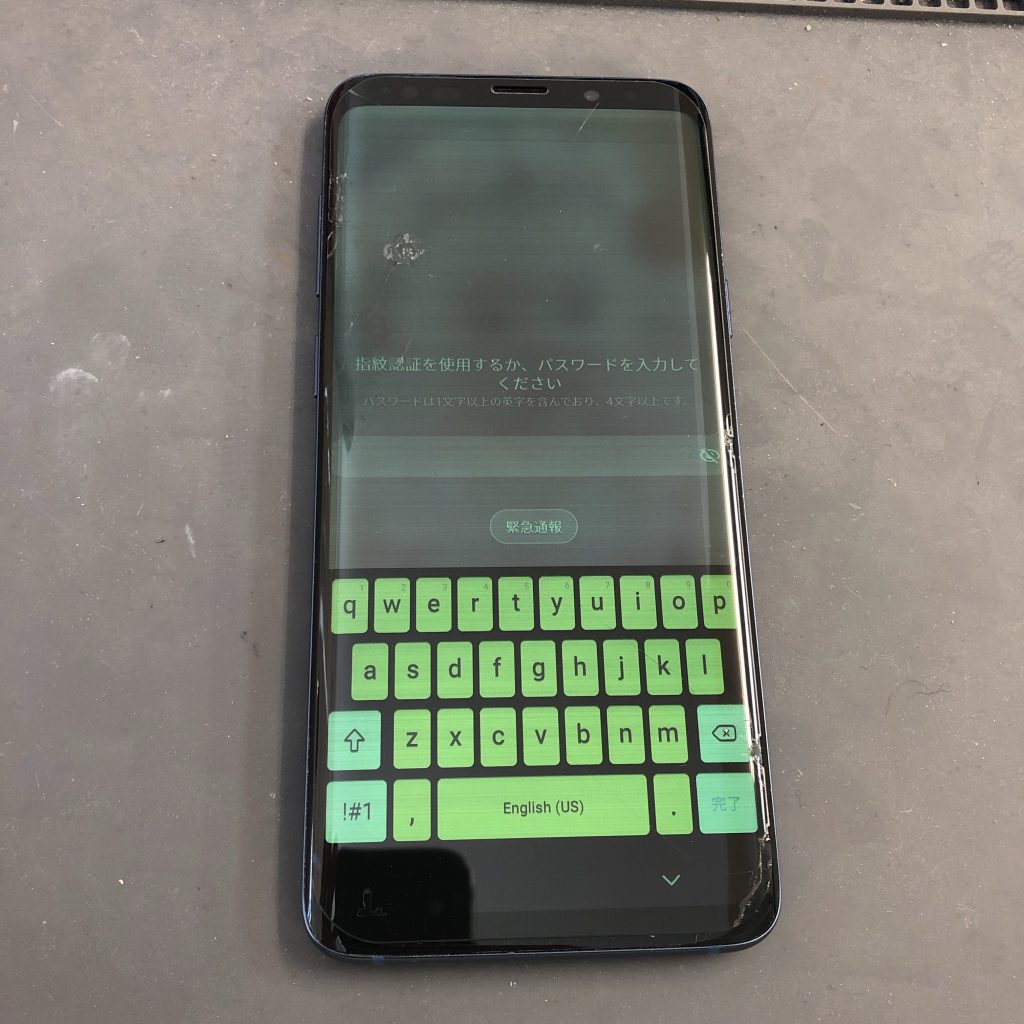
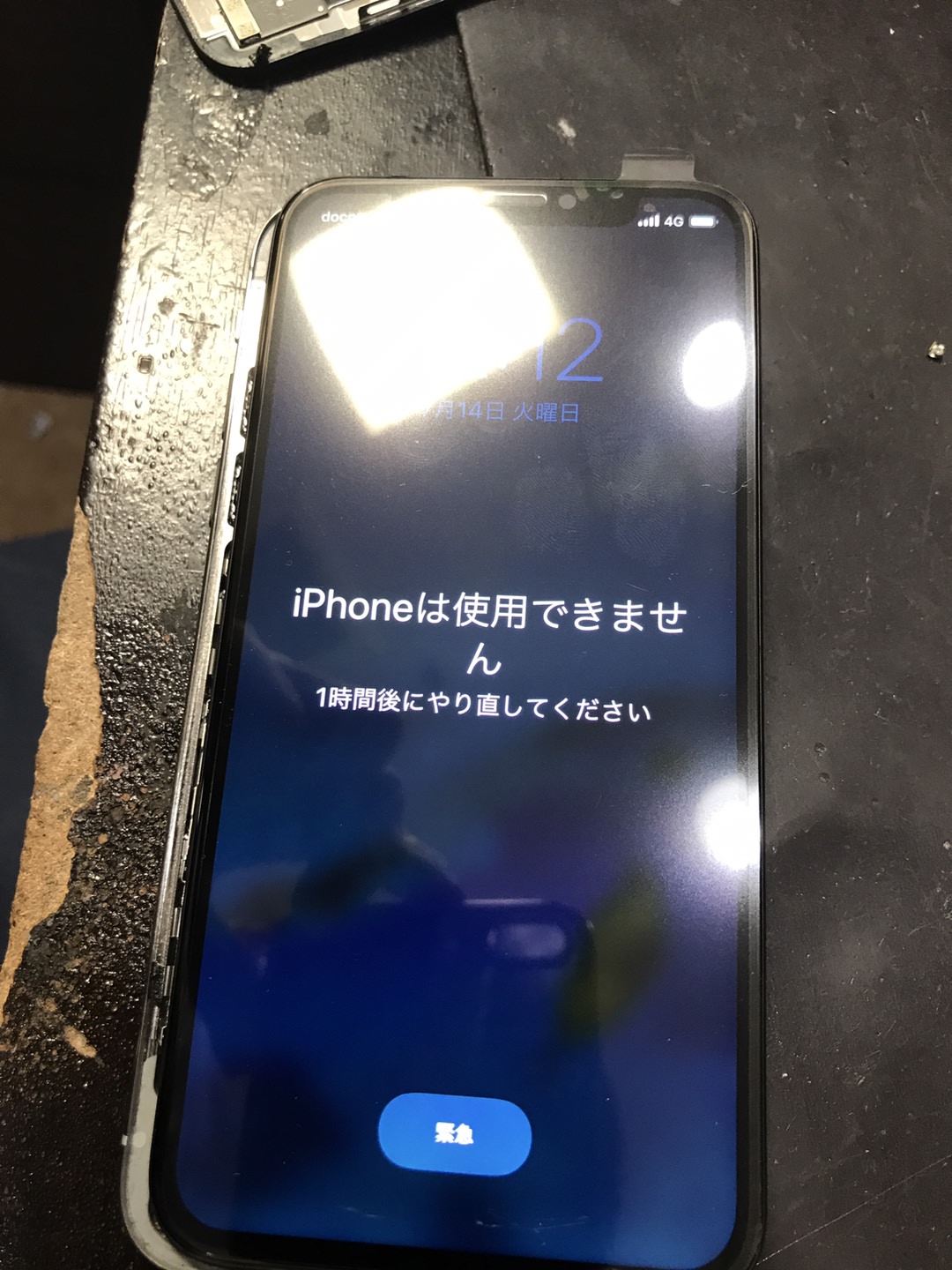
放置すると、夜間に勝手に緊急通報へ発信してしまったり、パスコードを勝手に連続誤入力されて端末が初期化ロックに追い込まれたりする危険があります。操作不能になる前に、早めの修理相談を検討しましょう。
修理費用の相場は、依頼先と端末の世代によって異なります。
◆ 正規サービスプロバイダ(Apple Store / 各キャリア公式修理)
純正パーツを使用した確実な修理が受けられます。保証サービス(AppleCare+やキャリア補償)に加入していれば、3,700円〜数千円程度の自己負担で画面交換が可能です。未加入の場合は、最新フラッグシップモデルで約40,000円〜70,000円前後、標準モデルで25,000円〜45,000円程度が一般的な相場となります。
◆ 街の総務省登録修理業者
「データを消さずに即日直したい」「保証が切れている」という場合の選択肢です。互換パーツを使用するため正規店より安価な傾向にあり、旧〜ミドルレンジ機種であれば8,000円〜20,000円前後で対応可能なケースが多く見られます。
【スマホ 画面 勝手 に 動く】に関するよくある質問(FAQ)
Q1:パスコード画面で勝手に数字が連打され、ロックがかかりそうです。どうすればいいですか?
A1:誤入力が続くと最悪の場合、スマホが完全にロックされて初期化が必要になります。画面が暴走しているときは迷わず電源ボタンを長押しして電源を切るか、強制再起動を行って入力を物理的に遮断してください。
Q2:画面にヒビが入っていなくても、内部が故障していることはありますか?
A2:十分にあり得ます。外側の強化ガラスが無傷であっても、落下時の衝撃でガラスの直下にある極薄のタッチセンサー(デジタイザー)のみが破損し、ゴーストタッチが発生する事例は多発しています。
Q3:保護フィルムを貼り替えるだけで本当に直ることはありますか?
A3:はい、非常に多い解決例のひとつです。フィルムの粘着層の劣化や、ガラスフィルム内部に溜まった微細な静電気・皮脂が誤反応の原因になっている場合、フィルムを剥がして拭き取るだけで嘘のように症状が消えることがあります。
まとめ:焦らず段階的な対処で快適なスマホ操作を取り戻す
スマホが意図せず勝手に動き出す現象は、一見すると不気味で不安を煽られますが、その仕組みを紐解けば大半が電気的・物理的なトラブルに起因しています。まずは焦らずに画面の汚れを落とし、充電器を外し、強制再起動を試すという基本ステップを実践してください。
それでも症状が再発する場合は、内部パーツの寿命や基板ダメージのサインです。勝手な誤操作によって大切なデータを失ってしまう前に、バックアップを確保した上で、信頼できる修理窓口へ相談することをおすすめします。 (出典: スマホ 画面 勝手 に 動く(Yahoo!ニュース))

毎日更新されるトレンド情報を分析・発信中。役立つ裏技やおすすめ情報を分かりやすく紹介します。