スマホ写真の非表示設定まとめ!バレる理由と安全な隠し方・復元手順
プライベートな思い出や仕事の機密書類、他人には見せたくないスクリーンショットなど、スマートフォンの写真ライブラリには誰しも秘密にしたいデータが存在します。家族や友人にスマホを貸した瞬間や、ふとした操作で見られてしまい冷や汗をかいた経験を持つ人も少なくありません。
OSやアプリの機能向上により、2026年現在のスマホでは写真を安全に隠すセキュリティ機能が大幅に進化しました。標準機能を使った確実な隠し方から、なぜか見つかってしまう原因、そして元通りに戻す復元手順まで、プライバシーを守るための実践テクニックを分かりやすく解説します。
📌 【この記事の重要ポイントまとめ】
- 要点1:iPhoneもAndroidも標準機能だけでパスコードロック付きの強固な非表示管理が可能。
- 要点2:非表示にしたはずの写真がバレる最大の要因は「アルバム自体の露出」や「クラウド同期の盲点」。
- 要点3:解除・復元は正しい階層を把握していれば数タップで完了し、データの紛失リスクも防げる。
【iPhone編】写真を完全に隠す非表示設定とパスコードロックの活用術
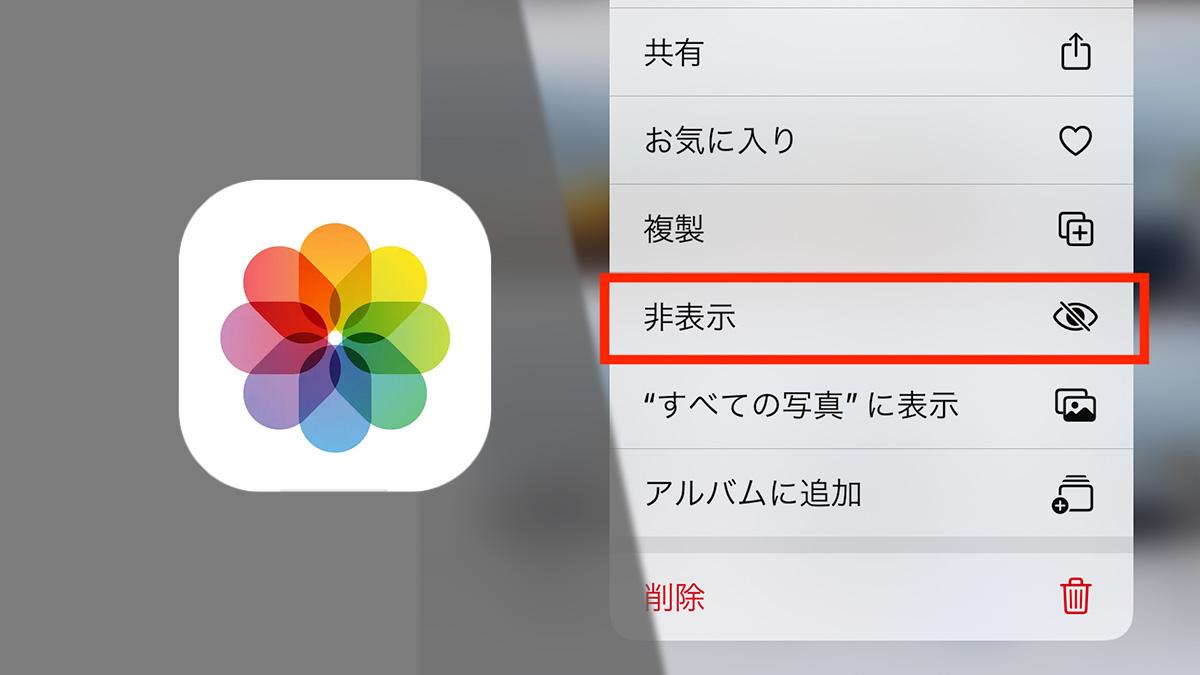
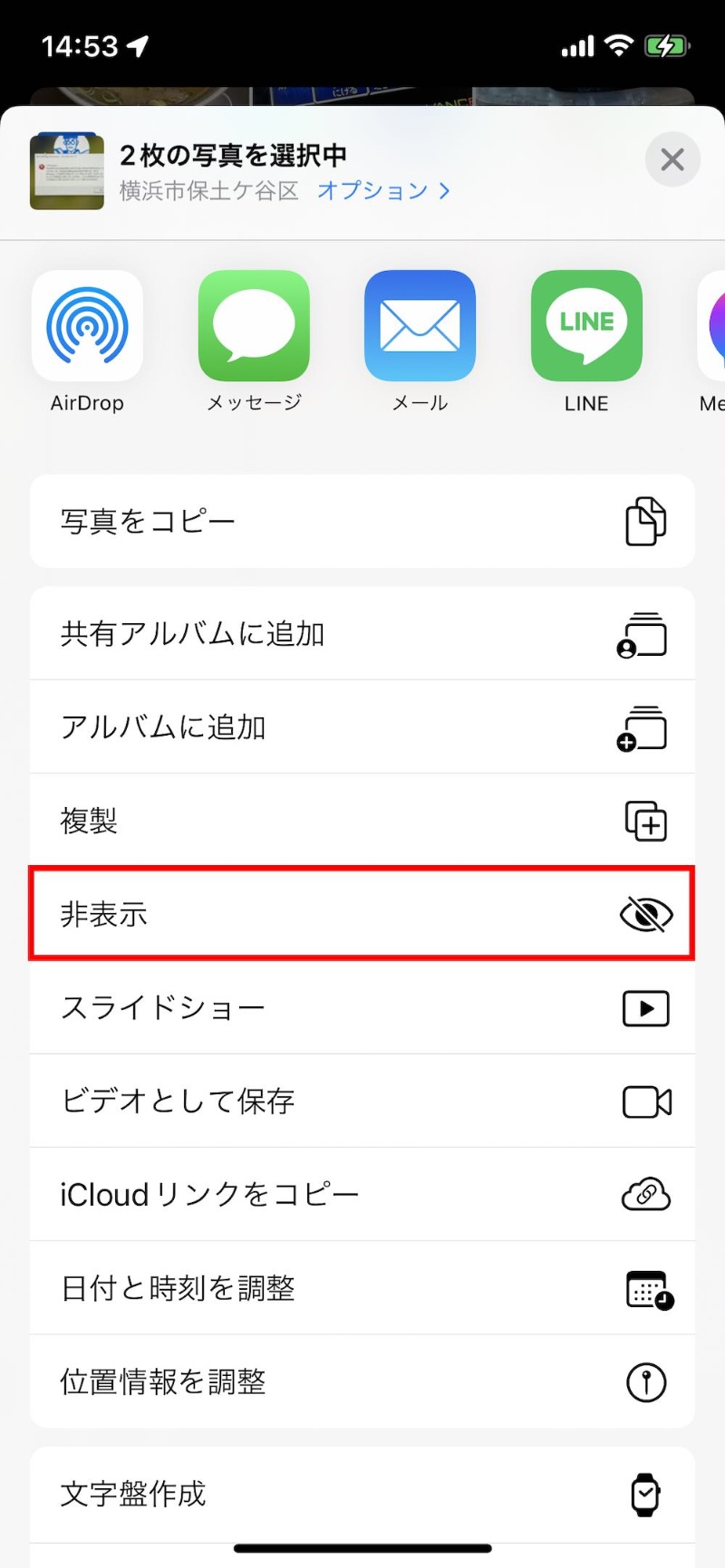
iPhoneの写真アプリでは、数回タップするだけで特定の画像を通常ライブラリから除外できます。標準の写真非表示のiPhone設定は、対象の写真を開いて右上のメニューアイコンから「非表示」を選択するだけです。
標準状態ではアルバム一覧の最下部に「非表示」という項目が表示されますが、これだけでは「ここに隠している」と周囲に気付かれるリスクが残ります。安全性を高めるには、本体の「設定」アプリ内にある「写真」項目から、「非表示アルバムを表示」をオフに切り替えておくのが効果的です。これにより、アルバム一覧から非表示フォルダそのものの存在を消し去ることができます。
さらに安心なのが写真非表示のパスコードロック連動機能です。Face IDやTouch ID、パスコードによる生体認証を有効にしておくことで、万が一ロック解除済みのスマホを他人に手渡した場合でも、非表示アルバムを開く際に追加の認証が求められるため、中身を閲覧される心配はありません。
【Android・Googleフォト編】「ロックされたフォルダ」で安全に隔離するやり方
Android端末やクラウドを主軸に使うユーザーにとって、もっとも堅牢な選択肢となるのがGoogleフォトの写真非表示機能である「ロックされたフォルダ」です。この機能は単に一覧から見えなくするだけでなく、端末ローカルの暗号化領域にデータを移動させる仕組みを備えています。
具体的な写真非表示のAndroidでのやり方は、Googleフォトアプリの「ライブラリ」から「ユーティリティ」へ進み、「ロックされたフォルダ」をセットアップする手順を踏みます。隠したい写真を選択して「ロックされたフォルダに移動」を実行すれば、メインの写真一覧はもちろん、連携している他社アプリの画像選択画面からも一切表示されなくなります。
Galaxyの「セキュリティフォルダ」やXiaomiの「セカンドスペース」など、メーカー独自の隔離領域を活用するのも有効な手段です。用途に合わせて端末固有の機能とGoogleフォトを使い分けると、より強固なプライバシー保護が実現します。
なぜ見つかる?写真非表示が周囲にバレる5つの盲点と対策
「非表示設定にしたはずなのに、なぜか見られてしまった」というトラブルには明確な原因が存在します。写真非表示がバレる理由として特に多いのが、以下の5つの盲点です。
1つ目は、「最近削除した項目」やゴミ箱に残っているケースです。非表示にするつもりで誤って削除し、ゴミ箱に残ったサムネイルを見られてしまうパターンが後を絶ちません。2つ目は、ウィジェットや検索機能のサジェストです。「ピープル」や「おすすめの写真」としてホーム画面に自動表示されてしまう事故は頻発しています。
3つ目はクラウド同期による別端末への露出、4つ目はメッセージアプリ等で写真を選択する際の一覧表示、そして5つ目が「非表示アルバム」という名称のフォルダが目立つ場所にあることです。「非表示アルバムが表示されない理由」を調べているうちに設定を見落とし、フォルダ自体を隠し忘れるケースも目立ちます。設定後は必ず別アプリからの見え方やクラウド側の同期状況まで確認しておくことが鉄則です。
【LINE・インスタ】SNS上で特定の相手に写真を見せないプライバシー設定
端末内の保存写真だけでなく、SNS上に投稿した写真やアルバムを特定の人物に見せたくない場面もあります。アプリ側の公開範囲設定を正しくコントロールすることが欠かせません。
日常連絡で使われるLINEの写真非表示設定では、タイムライン(VOOM)投稿ごとに公開リストを作成し、見せたくない友人を「非公開」グループへ振り分けるのが基本です。複数人が参加するグループアルバムに投稿した写真は全員に閲覧権限があるため、特定個人だけを締め出すことはできません。プライベートな写真は個別トークや限定グループで共有する運用が求められます。
一方、インスタで写真非表示を相手ごとに適用したい場合は、ストーリーズの「親しい友達」機能や「ストーリーズを表示しない人」リストを活用します。フィード投稿を特定の相手から隠したい場合は、アカウントの非公開化(鍵アカウント)や、相手を「制限」リストに追加してコメントや行動を制限する方法が有効です。
隠した写真を元に戻すには?非表示解除と復元の確実な手順
「写真を隠したものの、どこにあるか分からなくなった」という声も多く聞かれます。写真非表示のデータがどこにあるのかを探すには、まず各アプリの保護フォルダへアクセスする必要があります。
iPhoneの場合、写真アプリの「アルバム」タブをスクロールし、「その他」項目内にある「非表示」を認証解除して開きます。対象の写真を選択し、共有メニューから「非表示を解除」を選ぶことで、撮影日時のタイムライン位置へ瞬時に戻せます。これが標準的な非表示アルバムの戻し方です。
Googleフォトの場合は、「ライブラリ」>「ユーティリティ」>「ロックされたフォルダ」へ入り、復元したい写真を選んで「移動」を実行します。これらが基本的な写真非表示の解除方法と復元手順です。万が一の端末故障や誤操作に備え、非表示解除後のバックアップ体制も整えておくと安全です。
【写真の非表示】に関するよくある質問(FAQ)
Q1:非表示にした写真は、PCやクラウドにバックアップすると見えてしまいますか?
A1:iPhoneの「iCloud写真」では非表示状態が同期されますが、Googleフォトの「ロックされたフォルダ」に入れた写真はクラウドへ自動バックアップされない仕様が基本です。PCに直接USB接続して吸い出す場合は、保護領域外のデータのみが転送対象となります。
Q2:非表示アルバムの中にあった写真が急に消えた場合の復元手順は?
A2:まずは「設定」アプリで非表示アルバム自体の表示がオフになっていないか確認してください。それでも見当たらない場合は、「最近削除した項目」やゴミ箱フォルダに誤って移動していないか、別のアカウントでログインしていないかをチェックします。
Q3:他社製の「鍵付き写真アルバムアプリ」を使うメリットとリスクは?
A3:偽装アイコンや高度な暗号化が使える点がメリットですが、アプリの開発終了やOSアップデートに伴う起動不可、パスワード忘れによる完全なデータ消失リスクが伴います。日常使いにはOS標準機能の活用がもっとも安全です。
まとめ:プライバシーを守る鉄壁の写真管理テクニック
スマートフォンは個人の生活や機密情報が凝縮されたデバイスです。見られたくない写真を安全に保護するためには、単にリストから除外するだけでなく、生体認証ロックやフォルダ自体の非表示化を組み合わせた多重の防衛策が欠かせません。
万が一の誤操作や紛失に備えて解除手順を把握しつつ、SNSやクラウドとの連携状況も定期的に見直すことで、大切なプライバシーを確実に守り抜くことができます。 (出典: 写真 非 表示(Yahoo!ニュース))

Webメディアの編集およびコンテンツ作成に従事。正確で質の高い情報発信を心掛けています。