【2026年最新】LINEトーク背景の変え方!個別設定から相手バレの真相まで
日常のコミュニケーションインフラとして定着しているLINE。家族や恋人、仕事仲間など、やり取りする相手ごとにトーク画面の雰囲気を変えたいと考えたことはないでしょうか。LINEでは、お気に入りの写真やイラストを使って、トークルームごとに個別の背景を設定したり、アプリ全体で統一した背景を適用したりと柔軟なカスタマイズが可能です。
一方で、「背景を変えたら相手に通知がいってバレるのではないか」「相手側の画面まで変わってしまうのではないか」といった不安の声を耳にすることも少なくありません。本記事では、2026年現在の最新仕様に基づき、LINEのトーク背景を変更する全手順や気になる見え方の真相、反映されないトラブルの解決策まで分かりやすく解説します。
📌 【この記事の重要ポイントまとめ】
- 要点1:LINEのトーク背景は「友だち別の個別設定」と「全トークルームの一括変更」の2通りに対応している。
- 要点2:背景を変更しても相手に通知は一切届かず、相手側のトーク画面に影響を与えることもない。
- 要点3:写真や公式デザイン、動くイラストへの変更からデフォルトへの初期化まで数タップで完結する。
【個別設定】友だちやグループごとにLINEトーク背景を変える最新手順
特定の友だちやグループのトークルームだけ背景を変えたい場合は、対象のトークルーム内から設定を行います。相手との思い出の写真や、誤送信を防ぐための目立つカラーを設定する際におすすめの操作です。
具体的なLINEトーク背景の個別設定手順は以下の通りです。
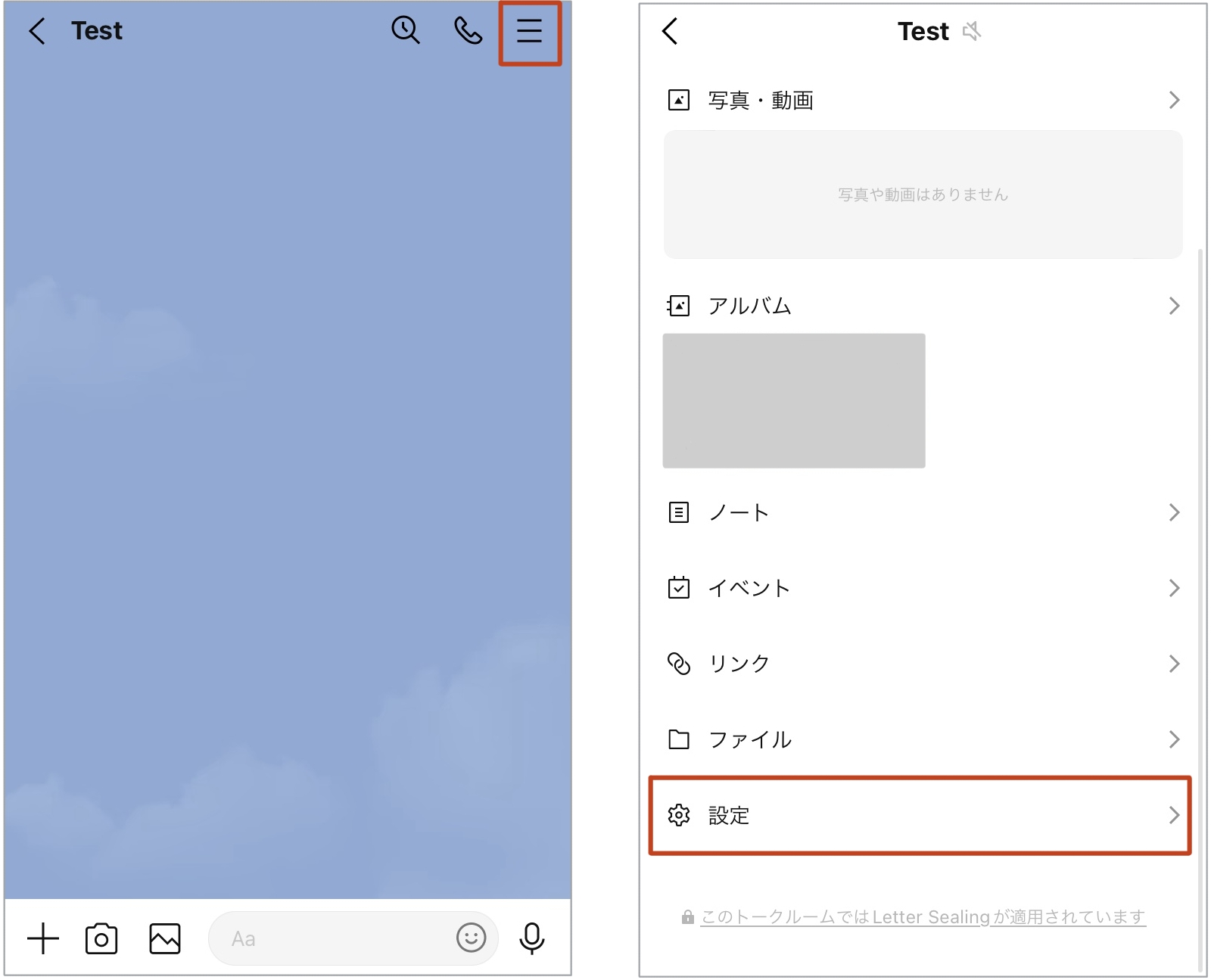
1. 背景を変更したいトークルームを開き、画面右上にある「≡(メニュー)」をタップします。
2. メニュー画面の一番下にある「その他(歯車マーク)」を選択します。
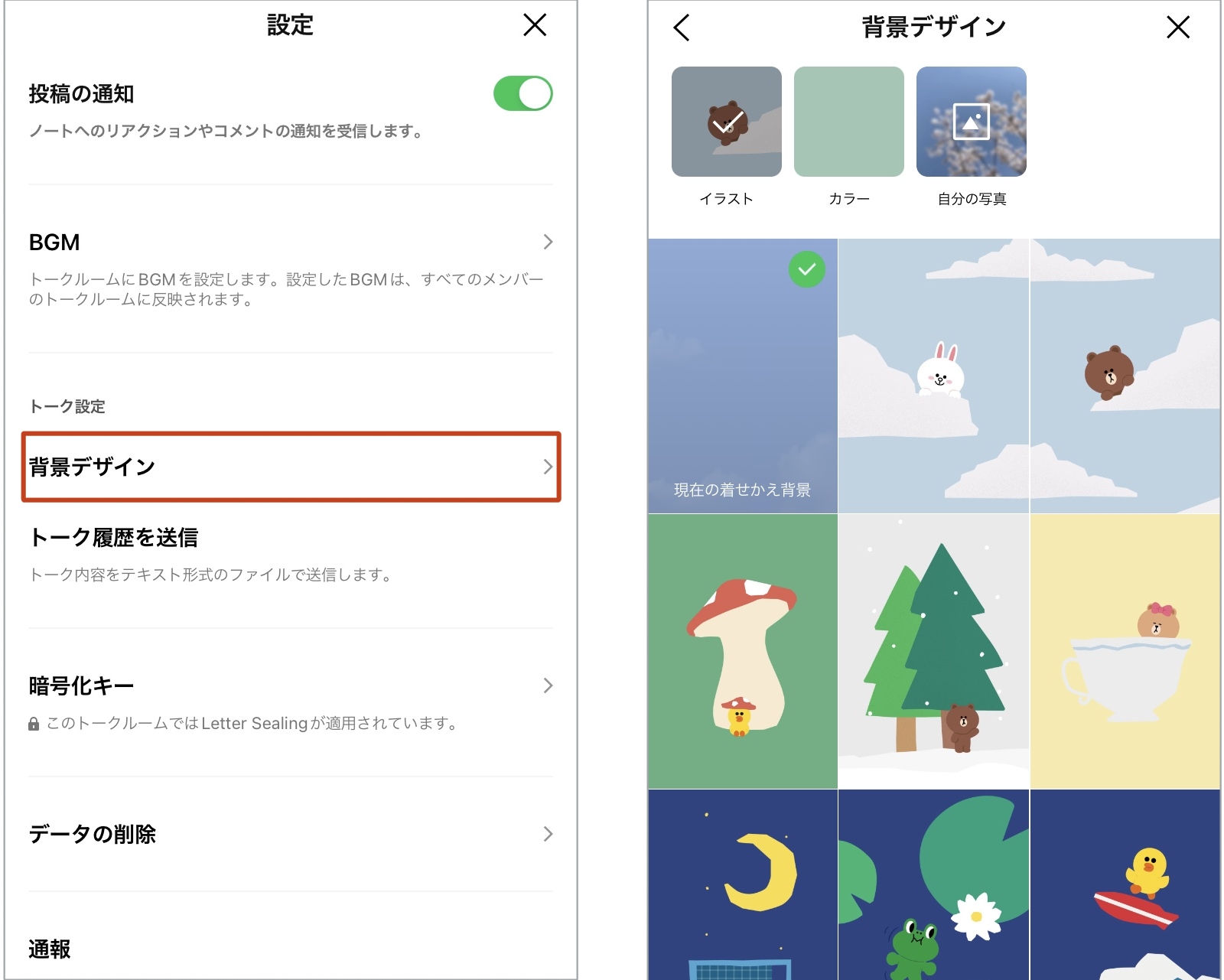
3. 「設定」一覧から「背景デザイン」をタップします。
4. 変更したい背景の種類を選びます。
選択肢には、端末のアルバムから選ぶ「自分の写真」、LINE公式が提供するシンプルなカラーやパターン、さらに動くイラストなどのプリセットデザインが用意されています。アルバムから選ぶ場合は、画像のトリミングやフィルター加工を行って「完了」をタップすれば、そのトークルームだけに新しい背景が反映されます。
【一括変更】すべてのトークルーム背景をまとめて一新する基本操作
「友だちごとに設定するのが面倒」「すべてのトークルームを統一感のあるデザインにしたい」という場合は、アプリの設定画面から一括変更を行います。この設定を行うと、個別に背景を設定していないすべてのトークルームに同じ背景が適用されます。
LINE背景の一括変更手順は次の流れです。
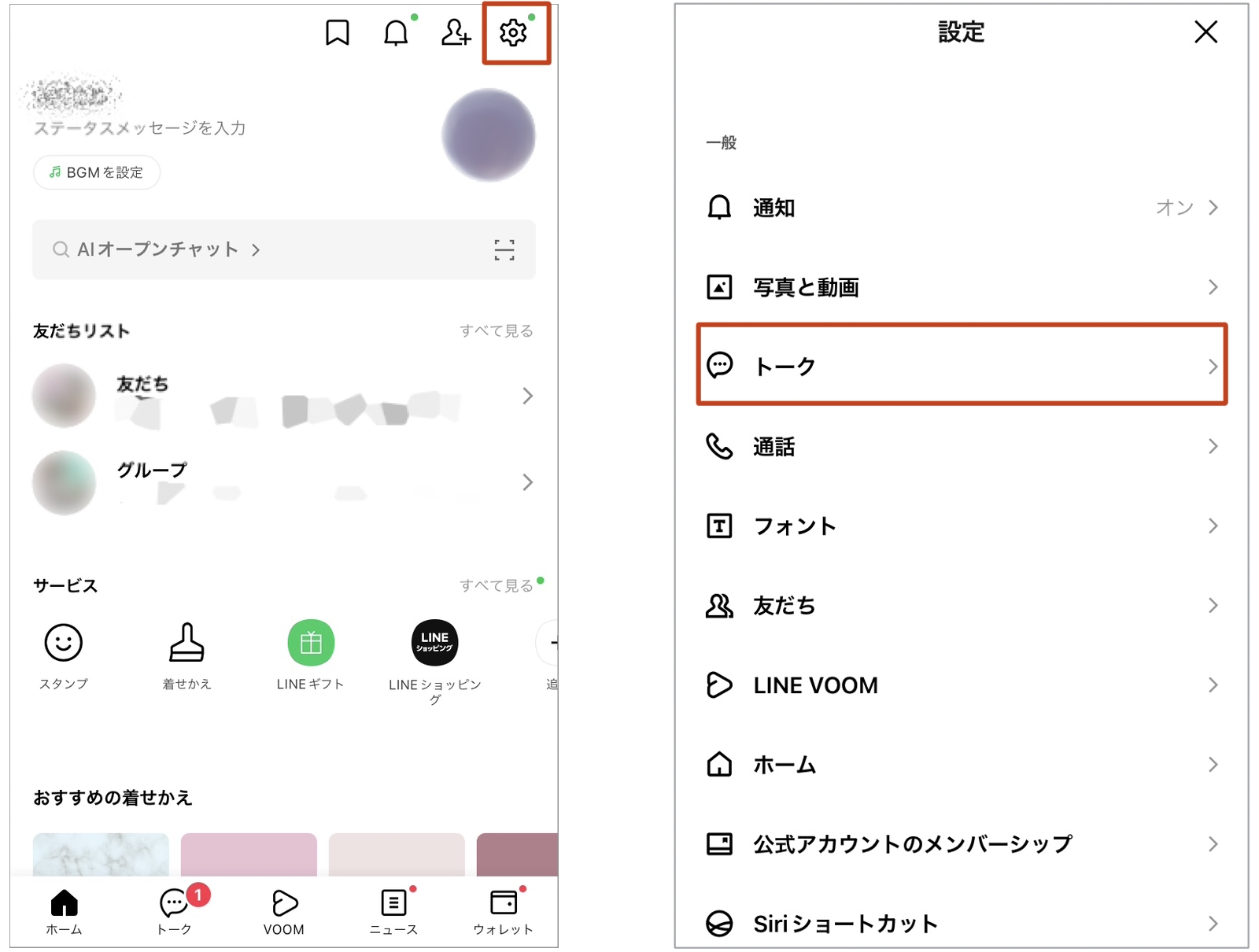
1. LINEの「ホーム」タブを開き、画面右上にある「歯車アイコン(設定)」をタップします。
2. 設定メニュー内の「一般」項目にある「トーク」を選択します。
3. 「背景デザイン」をタップします。
4. 「デザインの選択」「アルバム」「写真を撮影」の中から好みの画像を選びます。
5. プレビューを確認し、「すべてのトークルームに適用」(または完了)をタップします。
2026年現在のLINEトークルーム背景設定仕様では、全体設定を変更しても「すでに個別設定をしているトークルーム」の背景は上書きされず保持されます。全体を一新したい場合は、個別の設定を初期化しておく必要があります。
「変更すると相手にバレる?」通知や相手側での見え方の真相
背景カスタマイズを行う際、最も多くの人が気にするのが「相手に知られてしまうのではないか」という疑問です。好きな人の写真を背景にしたり、誤爆防止で目立つ色にしたりする際、相手に知られると気まずい場面もあるでしょう。
結論から言うと、トーク背景を変更しても相手にバレることは絶対にありません。
背景設定はあくまで「自分のスマートフォン端末の表示」だけを変更するローカル設定です。背景を変えた瞬間に相手へ通知が飛ぶ仕様は存在せず、相手側の画面にあなたが設定した写真が表示されることもありません。相手側から見たトーク画面は、相手自身が設定している背景のまま維持されます。
唯一バレる可能性があるとすれば、相手と一緒にスマホの画面を覗き込んだときや、トーク画面のスクリーンショットを相手に送信してしまった場合のみです。システム経由で相手に伝わる心配はないため、安心して好みの画像を設定してください。
LINEの「着せかえ」と「トーク背景」の違いとは?どちらが優先される?
LINEの見た目を変える機能には「着せかえ」と「トーク背景」の2種類があり、混同されがちです。自分好みにLINEトーク画面をカスタマイズする際は、両者の優先順位を把握しておくとスムーズです。
着せかえは、LINEアプリ全体のテーマ(タブバー、アイコン、基本トーク背景など)をまるごと変更する機能です。一方、トーク背景設定は、トークルーム内の背面画像だけを単体で上書きする機能を指します。
表示の優先順位は以下のようになっています。
「トークルームの個別背景設定」 > 「トークの一括背景設定」 > 「LINE着せかえの標準背景」
たとえば、お気に入りの着せかえを適用していても、特定のトークルームで写真を個別設定すると、その個別写真が最優先で表示されます。「着せかえのデザインに戻したい」という場合は、個別設定をリセットする必要があります。
元に戻したいときは?LINE背景の削除・デフォルトへの初期化手順
「設定した写真を消したい」「元のシンプルな背景や着せかえの標準デザインに戻したい」という場合も、簡単な操作で初期状態に戻すことができます。
LINE背景の削除・初期化手順は以下の通りです。
【個別トークルームを初期化する場合】
1. 該当トークルーム右上の「≡」>「その他」>「背景デザイン」を開きます。
2. デザイン選択画面の一番上にある「現在の着せかえ背景を適用」または「デザインの選択」内のデフォルト画像をタップして保存します。
【一括設定を初期化する場合】
1. 「ホーム」>「設定(歯車)」>「トーク」>「背景デザイン」を開きます。
2. 「デザインの選択」から標準のカラーを選択するか、「着せかえの背景を適用」を選択します。
これにより、カスタム設定した画像がクリアされ、元のすっきりとした画面構成へ即座に戻ります。
LINEの背景が変更できない・反映されない時の原因と対処法
手順通りに進めても写真が設定できない場合や、選択したはずの画像が反映されない場合には、いくつかの典型的な原因が考えられます。
主な原因と解決策は以下の4点です。
1. 写真・メディアへのアクセス権限がオフになっている
端末の「設定」アプリからLINEを選択し、写真へのアクセス権が「すべての写真」または「選択した写真」に許可されているか確認してください。「許可しない」になっているとアルバム内の写真が読み込めません。
2. 画像のファイル形式やデータ容量の問題
特殊な拡張子の画像や、ファイルサイズが極端に大きい高解像度写真の場合、読み込みエラーが発生することがあります。一度端末側でスクリーンショットを撮り直すか、リサイズしてから再設定を試してください。
3. LINEアプリまたはOSの一時的な不具合
アプリを長時間起動したままにしていると、メモリの圧迫で変更が即座に反映されないケースがあります。LINEアプリを完全終了(タスクキル)して再起動するか、端末本体を再起動することで解消します。
4. LINEアプリのバージョンが古い
最新のUIや動くイラスト機能に対応していない古いバージョンを利用している場合、正常に動作しないことがあります。App StoreまたはGoogle Playストアで最新版にアップデートしてください。
【LINEのトーク背景の変え方】に関するよくある質問(FAQ)
Q1:友だちごとに背景を変えていることは、他の誰かに見られますか?
A1:見られることはありません。個別設定の情報は自分の端末内でのみ処理されるため、グループメンバーや他の友だち、LINEのサーバー上で他人に共有・公開される仕組みはありません。
Q2:自分で撮影した動画を動くトーク背景として設定できますか?
A2:トーク背景に設定できる動画は、LINEが公式に提供している一部の動くテーマ素材等に限られます。端末内のオリジナル動画を直接背景動画としてループ再生させる機能は現状用意されていないため、静止画または切り出した画像を設定してください。
Q3:機種変更したとき、個別に設定したトーク背景は引き継がれますか?
A3:LINEアカウントの引き継ぎを行っても、トークルームごとの個別背景設定は引き継がれず、デフォルト状態に戻る仕様となっています。機種変更後は、必要に応じて再度お好みの写真を個別設定してください。
まとめ:自分好みのトーク画面で毎日のLINEコミュニケーションを快適に
LINEのトーク背景カスタマイズは、見た目の楽しさを演出するだけでなく、大切な相手とのトークを特別感あるものにしたり、仕事用とプライベート用のグループを視覚的に区別して誤送信を防止したりする実用的なメリットも兼ね備えています。
設定を変更しても相手側に通知が届くことや、相手の画面が勝手に変わる心配は一切ありません。お気に入りのペットの写真や旅行の思い出、気分が上がるイラストなどを自由に設定して、毎日のメッセージのやり取りをより快適にアップデートしてみてください。 (出典: line トーク 背景 変え 方(Yahoo!ニュース))
情報を整理して届けることが得意なWebディレクター。ユーザー視点に立った記事作成を目指しています。