パソコンが固まって動かない!データ破損を防ぐ安全な復旧手順
作業中に突如画面が固まり、マウスもキーボードも一切受け付けなくなるパソコンのフリーズトラブル。締め切り直前の書類作成やオンライン会議中に発生すると強いパニックに陥りますが、焦って電源ボタンを力任せに長押しするのは危険です。保存前の作業データが消し飛ぶだけでなく、最悪の場合はストレージのファイルシステム自体が壊れ、OSが二度と立ち上がらなくなる事態を招きかねません。
パソコンが動かなくなる背景には、アプリの暴走から一時的なリソース枯渇、グラフィックドライバーの不調まで様々な要因が潜んでいます。画面がフリーズしても、内部のシステムが生きているケースは珍しくありません。本稿では、大切なデータを極力保護しながら安全に復旧させる段階的なレスキュー手順から、フリーズを根本から防ぐメンテナンス術までを分かりやすく解説します。
📌 【この記事の重要ポイントまとめ】
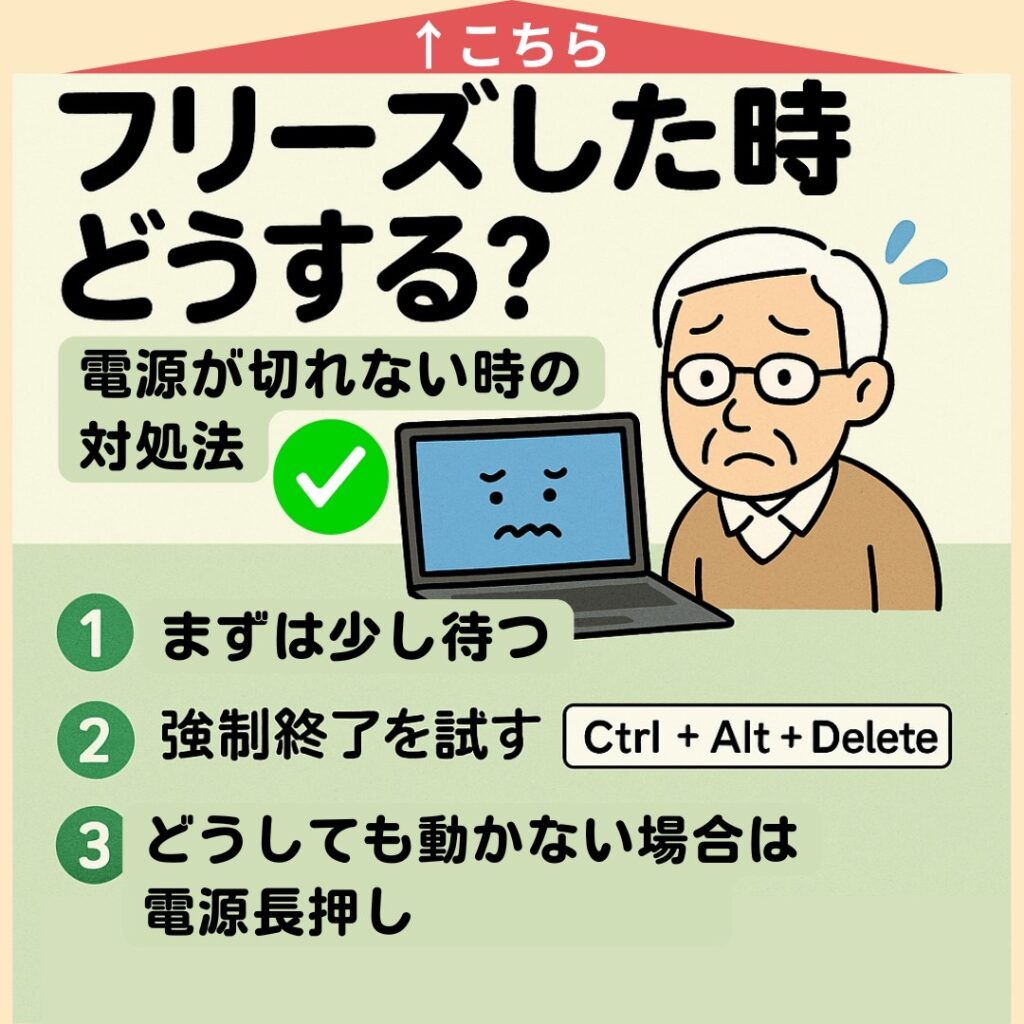
- 要点1:フリーズ直後の電源長押しは厳禁。数分待機とショートカット入力で安全な復旧を試みるのが鉄則。
- 要点2:Windowsはタスクマネージャーやグラフィック再起動、Macは強制終了パネルの呼び出しが最優先の解除策。
- 要点3:フリーズ頻発の主因はメモリ不足と常駐アプリ。定期的なキャッシュ削除と不要プロセスの停止が有効。
【焦りは禁物】パソコンがフリーズする原因と電源ボタン長押しの危険性
画面が完全に停止した際、真っ先に疑うべきパソコンフリーズ原因は、CPUやメモリへの極端な高負荷です。動画編集ソフトやブラウザで大量のタブを同時展開した際に、処理能力の上限を超えてシステムが一時的な応答停止状態に陥ります。
ここで絶対に避けたいのが、反射的な電源ボタンの長押しです。ハードディスクやSSDがデータの読み書きを行っている最中に電源を遮断すると、電源ボタン長押しリスクとして知られるセクタの物理的破損やシステムファイルのクラッシュが発生します。まずはアクセスランプの点滅を確認し、最低でも2〜3分程度は何も触らずに待機してください。バックグラウンド処理の完了とともに、何事もなかったかのように動作が戻るケースも少なくありません。
【マウスポインター・キーボードが反応しない時】安全に解除する初期対処法
待機しても改善が見られず、マウスポインター動かない、あるいはキーボード反応しない状態が続く場合は、周辺機器の接続トラブルかOS全体のハングアップかを切り分けます。
Bluetooth接続のワイヤレス機器を使用している場合、単なる電池切れや電波干渉が原因であることも多いです。まずはマウスの電源を入れ直すか、USB有線接続に切り替えてみましょう。もしNumLockキーやCaps Lockキーを押してキーボードのランプが点灯・消灯を繰り返すなら、パソコンの内部システムはまだ稼働しています。周辺機器の抜き差しだけで入力信号が再認識され、操作権を取り戻せることがあります。
【Windows 11対応】画面が固まった時の復旧ショートカットとタスクマネージャー活用術
Windows端末で作業中にWindows11画面が固まる対処法として、まず試したいのがグラフィックドライバーのリセットです。キーボードの「Windowsキー + Ctrl + Shift + B」を同時に押すと、一瞬画面が暗転してビープ音が鳴り、映像処理エンジンのみが再起動されます。画面の描画トラブルによるフリーズであれば、この一瞬のコマンドで作業画面が復帰します。
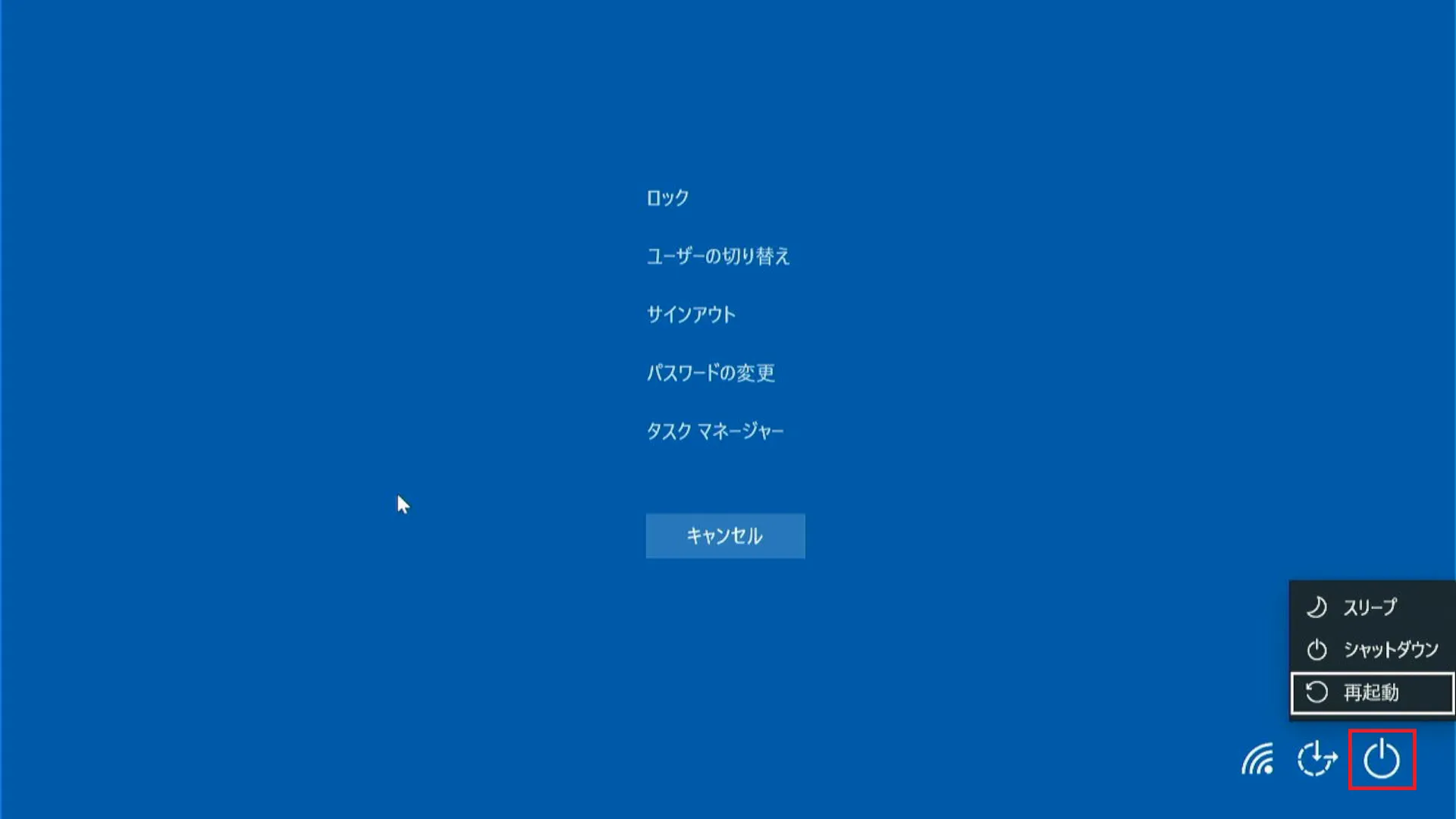
特定のアプリケーションだけが白く濁って固まっている場合は、タスクマネージャー起動ショートカットである「Ctrl + Shift + Esc」を入力します。もし反応が鈍い場合は「Ctrl + Alt + Delete」を押し、表示される青い管理画面からタスクマネージャーを選択してください。応答なしになっているアプリを選んで「タスクの終了」を実行すれば、OS全体を巻き込まずにトラブルを切り離せます。
【Mac版】フリーズ時の強制終了手順と即座に復旧させる決定打
AppleのmacOS環境でカーソルが虹色のレインボーマーク(Spinning Beach Ball)のまま回転し続ける場合も、段階的な対応が必要です。Mac固まった時の対処法の基本は、アプリの強制終了ショートカット「Option + Command + Esc」の同時押しです。
画面に「アプリケーションの強制終了」ウィンドウがポップアップしたら、赤文字で「応答なし」と表示されている該当アプリを選択して「強制終了」をクリックします。さらに、Finder自体がフリーズしている場合は、同じウィンドウからFinderを選択して「再度開く」を実行すると、デスクトップ環境が安全に再描画されます。キーボード入力すら一切効かない重度フリーズに限り、Touch IDボタン(または電源ボタン)を長押ししてシステムを停止させます。
【黒い画面のまま動かない・再起動できない】重度フリーズからの復旧ステップ
画面が真っ暗に沈黙し、黒い画面のまま動かない状態や、スタートメニューからのパソコン再起動できないトラブルは、システム内部の致命的なエラーが疑われます。
あらゆるキー入力に応答がない最終局面では、やむを得ずパソコン強制終了やり方に従って電源ボタンを5〜10秒間押し続けます。電源が完全に落ちた後は、すぐに再起動してはいけません。電源ケーブルや周辺機器(USBハブ、外付けHDDなど)をすべて取り外し、最低でも5分間放置して完全放電を行います。内部に帯電した不要な電気が抜けることで、起動時のハードウェアチェックが正常にパスし、無事に再起動へ漕ぎ着けられる確率が跳ね上がります。
【フリーズ頻発を根本解決】メモリ不足解消法とメンテナンスのポイント
一度フリーズから復帰しても、日常的に停止が繰り返されるなら根本的な治療が必要です。パソコンフリーズ頻発理由のツートップは、物理メモリの枯渇とストレージの空き容量不足です。
効果的なメモリ不足解消法として、まずはスタートアップアプリの見直しを行います。パソコン起動時に自動で立ち上がるチャットツールやクラウド同期ソフトを最小限に絞り込み、バックグラウンドのリソース浪費を抑え込みます。また、メインストレージの空き容量が全体の15〜20%を下回ると仮想メモリの展開に失敗してフリーズが連発するため、不要な一時ファイル(キャッシュ)の削除や外付けSSDへのデータ退避を徹底してください。
【パソコンが固まって動かない】に関するよくある質問(FAQ)
Q1:作業中のWordやExcelのデータは強制終了しても復元できますか?
A1:Microsoft 365などの自動保存が有効であれば、クラウド(OneDrive等)に直近の状態が残っています。ローカル保存の場合でも、再起動後にアプリを立ち上げると左側に「ドキュメントの回復」パネルが表示され、直前の自動バックアップから復旧できる場合があります。
Q2:ノートパソコンのファンがものすごく激しく回って固まるのはなぜ?
A2:内部の熱暴走(サーマルスロットリング)が原因です。CPU温度が限界に達して保護機能が働き、処理が極端に遅滞してフリーズします。吸気口や排気ファンのホコリを清掃し、放熱性の高いスタンドなどを利用して本体を冷却してください。
Q3:フリーズ解除後に毎回ブルースクリーンが表示される場合は?
A3:メモリの物理的な故障やストレージ(SSD/HDD)の寿命、または直近のOSアップデートによるシステム破損が考えられます。セーフモードでの起動を試し、重要データをバックアップした上で専門の修理窓口への相談をおすすめします。
まとめ:焦らない手順の把握が大切なデータを守る防壁になる
パソコンのフリーズは前触れなく訪れますが、その大半は適切な初期対応によってデータの消失を防ぎながら切り抜けられます。「まずは数分待つ」「ショートカットキーでグラフィックやプロセスを制御する」「最後の手段として完全放電を伴う強制終了を行う」という正しい階層ごとのアプローチを頭に入れておくだけで、復旧率は劇的に向上します。日頃からクラウドへのリアルタイムバックアップを整え、万一の画面硬直時にも落ち着いて対処できる環境を整えておきましょう。 (出典: パソコン が 固まっ て 動か ない(Yahoo!ニュース))

SEOライティングとマーケティング戦略の専門家。分かりやすい解説記事で定評があります。